1. Login TUMonline
Bitte melden Sie sich in TUMonline an und besuchen Sie Ihre Visitenkarte (Klicken Sie auf Ihren Namen oben rechts).
Klicken Sie nun auf den Link „Persönliche Einstellungen" im Block „Ressourcen": 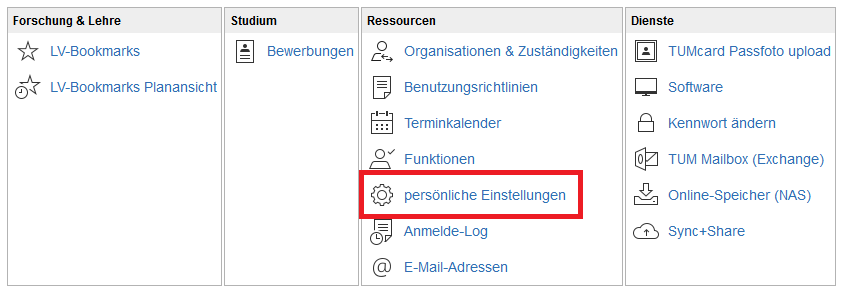
Screenshot: Applikationenmenü - Einstellungen für den Account
2. Persönliche Einstellungen bearbeiten
Nach Klick auf „persönliche Einstellungen" öffnet sich ein neues Fenster wie folgt: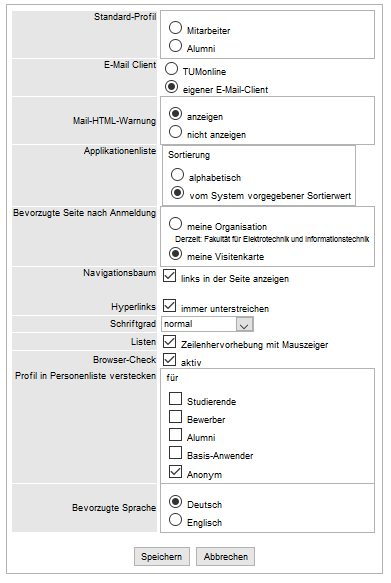
Screenshot: Einstellungen für den Account vornehmen
Im Folgenden möchten wir Ihnen die einzelnen Funktionen genauer erklären:
Standard-Profil
Normalerweise loggt TUMonline Sie mit genau dem Benutzerprofil (Bewerber, Studierender, Mitarbeiter, Alumnus) ein, dessen E-Mail-Adresse Sie verwenden. Haben Sie sich beispielsweise als Bewerber einmal die Adresse „ich@meinname.com" gegeben, so wird TUMonline Sie bei Eingabe dieser Adresse mit dem Profil „Bewerber" einloggen.
Hier haben Sie nun die Möglichkeit, dieses Verhalten zu ändern und sich ein Standardprofil auszusuchen. Sie werden dann immer mit dem hier gewählten Profil eingeloggt, unabhängig davon, welche E-Mail-Adresse / Benutzernamen Sie beim Login eingegeben haben.
E-Mail Client
Wählen Sie hier, wie E-Mail-Hyperlinks in TUMonline behandelt werden sollen. Die Option „TUMonline" lässt bei Klick auf einen E-Mail-Link (z.B. „Feedback") den TUMonline-eigenen E-Mail-Client in einem neuen Fenster erscheinen:
Bei Auswahl von „eigener E-Mail-Client" hingegen wird Ihr lokales E-Mail-Programm (z.B. Outlook oder Thunderbird) aufgerufen.
Mail-HTML-Warnung
Hier können Sie einstellen, ob Sie beim Versand von E-Mails aus dem System ggf. eine HTML-Warnung angezeigt bekommen möchten.
Applikationenliste
Bestimmen Sie hier die Sortierung der Applikationen in Ihrer TUMonline-Visitenkarte.
Bevorzugte Seite nach Anmeldung
Hier können Sie wählen, ob nach dem Einloggen Ihre persönliche Visitenkarte oder die Visitenkarte Ihrer Organisation angezeigt werden soll.
Navigationsbaum
Setzen Sie das Häkchen, um den Baum links standardmäßig einzublenden; er kann für kleine Bildschirme auch ausgeblendet werden.
Die Darstellungsart beschreibt die Icons des Baums: Windows bedeutet „[+]" und „[-]", bei Mac sind es die Pfeile „" und „".
Hyperlinks und Schriftgrad
Wählen Sie hier die gewünschten Darstellungsformen.
Listen
Haben Sie oft mit Listenansichten zu tun, können Sie hier einen Zeilencursor einschalten.
Browsercheck
Um TUMonline mit älteren Browsern benutzen zu können, deaktivieren Sie dieses Kästchen. Es wird dann nicht mehr auf Konformität geprüft, allerdings können Darstellungsfehler auftreten.
Profil in Personenliste verstecken (Datenschutz)
Hier können Sie die Daten Ihrer Visitenkarte für bestimmte Benutzergruppen verstecken. Bitte wählen Sie hier die Gruppen, die Ihr Profil nicht sehen können sollen. Wenn Sie z.B. „Anonym" anklicken, finden nichtangemeldete TUMonline-Nutzer Sie nicht über die Personensuche.
Und eine zweite Anmerkung: Der Präsident der TUM hat verfügt, dass Ihr Profil für Mitarbeiter der TUM sichtbar sein muss.
Sprache
Hier können Sie einstellen, ob Deutsch oder Englisch als Standardsprache verwendet wird, sobald Sie TUMonline aufrufen.