Sie können Ihren persönlichen Exchange-Kalender für andere Personen Berechtigungen freigeben.
Diese Person empfängt eine E-Mail-Benachrichtigung, dass Sie Ihren Kalender freigegeben haben.
Sollten Sie einen gemeinsamen Kalender benötigen zur Zusammenarbeit mit anderen Personen, so lassen Sie diesen bitte über die HM IT anlegen: HM IT Helpdesk
|
|
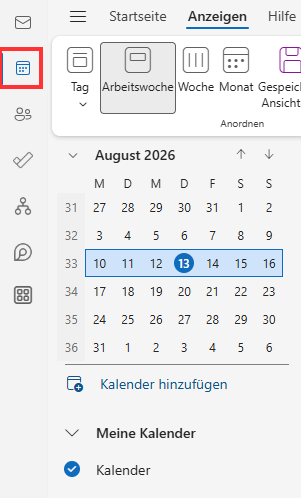
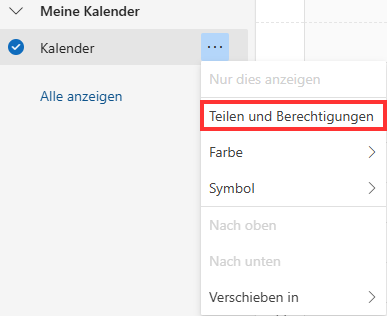
| 2. Klicken Sie neben Ihrem persönlichen Kalender auf die drei Punkte und klicken Sie auf "Teilen und Berechtigungen" |
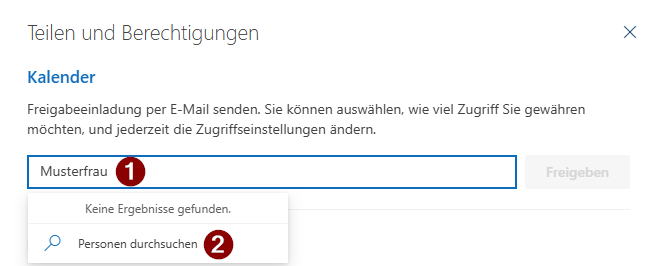
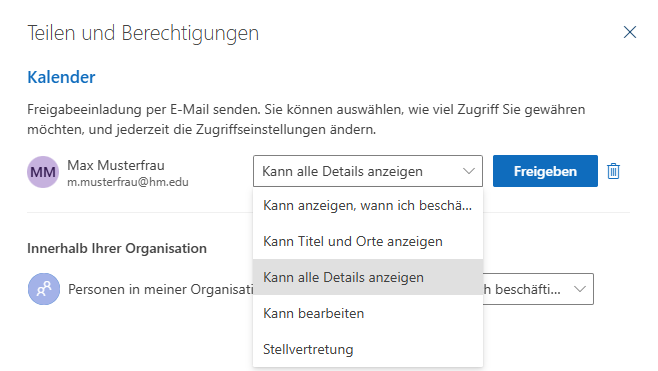
| Es öffnet sich eine weitere Maske. Hier sehen Sie die HM-weite Standardberechtigung für Ihren eigenen Kalender (My Organization). 3. Tippen Sie in der Suchzeile (1) den Namen der gewünschten Person ein 4. Klicken Sie auf "Personen durchsuchen" (2) 5. Wählen Sie die gewünschte Person aus |
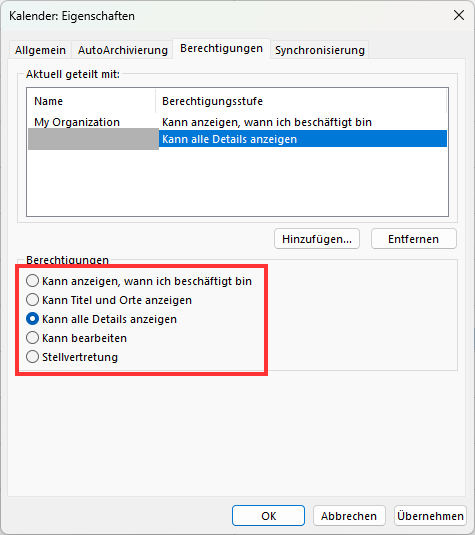
| 6. Sie können nun festlegen, welche Berechtigungsstufe Sie für die ausgewählte Person freigeben möchten. 7. Mit Klick auf "Freigeben" speichern Sie die Einstellung. Diese Person empfängt nun eine E-Mail-Benachrichtigung, dass Sie Ihren Kalender für sie freigegeben haben. 8. Abschließend können Sie entweder Berechtigungen für weitere Personen freigeben oder die Maske schließen. Berechtigungsstufen:
|
Sie können Ihren Kalender auch über einen ics-Link freigeben. Benutzen Sie diese Möglichkeit nur beim Teilen mit Externen, die HM IT empfiehlt das Teilen für interne über den oben beschriebenen Weg.
|
|
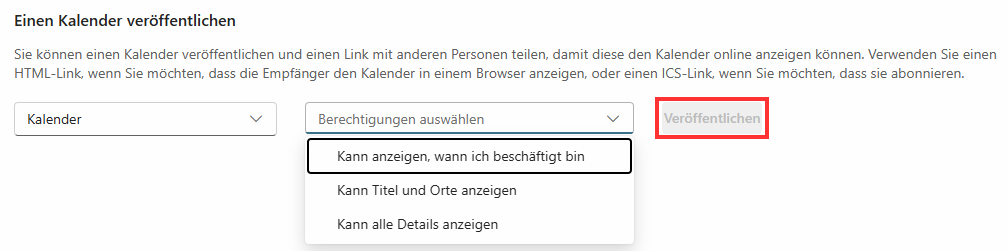
| 2. Wählen Sie den zu teilenden Kalender aus und legen Sie die Berechtigungsstufe fest. 3. Bestätigen Sie mit einem Klick auf "Veröffentlichen". |
|
|
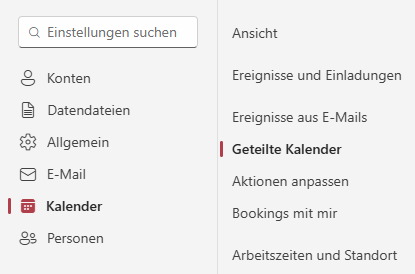
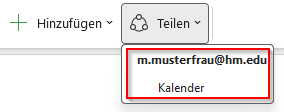
| 2. Klicken Sie im Menüband auf "Start" und ganz rechts auf "Teilen" und wählen Sie Ihren Kalender aus. |
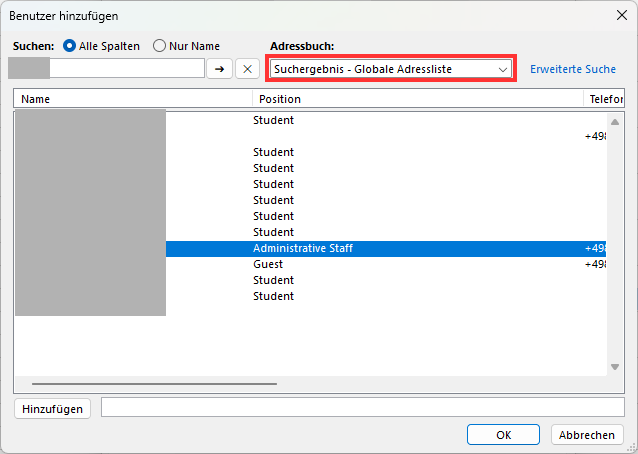
| Es öffnet sich ein weiteres Fenster. 3. Wählen Sie bei "Suchen" "Alle Spalten" aus. 4. Stellen Sie sicher, dass bei "Adressbuch" "Globale Adressliste" ausgewählt ist. 5. Geben Sie im ersten Feld den Namen der Person ein, für die Sie die Freigabe erteilen möchten. 6. Klicken Sie auf den Pfeil-Button "→" |
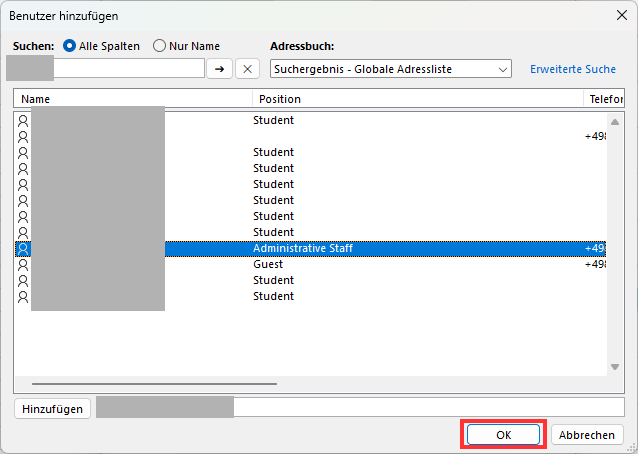
| 7. Markieren Sie das richtige Suchergebnis und klicken Sie anschließend auf "OK".
|
| Es öffnet sich ein weiteres Fenster. 8. Hier sehen Sie die HM-weite Standardberechtigung für Ihren eigenen Kalender (My Organization). 9. Sie können nun festlegen, welche Berechtigungsstufe Sie für die ausgewählten Personen freigeben möchten. 10. Speichern und schließen Sie das Fenster mit "OK". Diese Person empfängt nun eine E-Mail-Benachrichtigung, dass Sie Ihren Kalender für sie freigegeben haben.
|
 Sie können auch nach weiteren Personen suchen und diese parallel hinzufügen.