Mit einer Stellvertretung erteilen Sie einer Kollegin oder einem Kollegen Zugriff auf Ihr Postfach oder Ihren Kalender – etwa um Termine zu verwalten oder E-Mails in Ihrem Namen zu beantworten. Diese Anleitung zeigt, wie Sie eine Stellvertretung in Outlook einrichten. Die Berechtigung können Sie für Kalender, Aufgaben, Posteingang, Kontakte und Notizen vergeben.
HInweis
Für Schritt 1: Derzeit ist das Zuweisen von Stellvertretungsberechtigungen zu E-Mail-Ordnern nur in Outlook Classic vorhanden!
Zuerst muss der/die Postfachbesitzer/in den Stellvertretungszugriff gewähren und im zweiten Schritt kann die Stellvertretung das Postfach bei sich einrichten.
1. Postfachbesitzer/in: Gewähren des Stellvertretungszugriffs an eine andere Person (Outlook Classic)
|
|
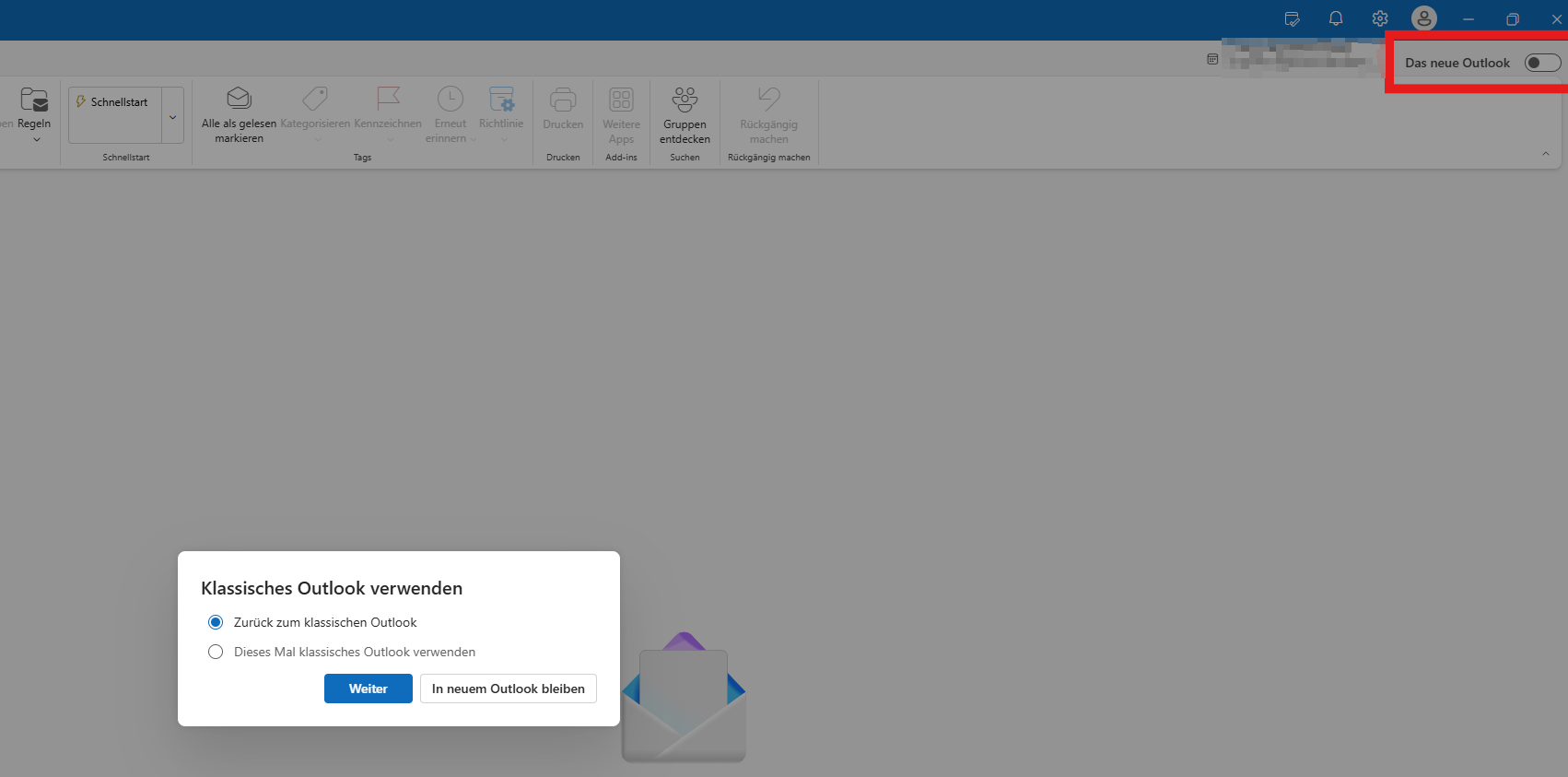
Wechseln Sie zurück zum klassischen Outlook. Oben rechts finden Sie den Schalter. Wählen Sie "Zurück zum klassischen Outlook" "Weiter" anklicken
|
|
|
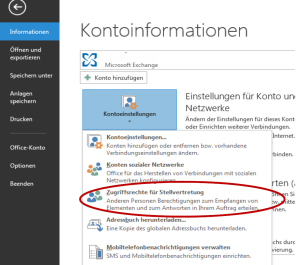
Wählen Sie im klassischen Outlook "Dateiinformationen">"Kontoeinstellungen">"Zugriffe für Stellvertretung" aus. |
|
|
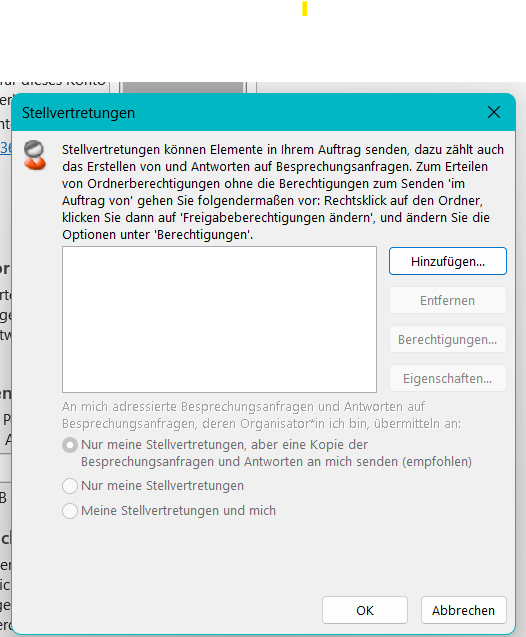
Klicken Sie auf die Schaltfläche "Hinzufügen". Die globale Adressliste öffnet sich. Wählen Sie aus der Liste einen Kontakt, den Sie zur Stellvertretung machen möchten, durch einen Klick aus und klicken Sie unten links auf die Schaltfläche Hinzufügen. Auf diese Weise können Sie noch weitere User hinzufügen. Wenn Sie alle gewünschten Personen hinzugefügt haben, klicken Sie auf OK.
|
|
|
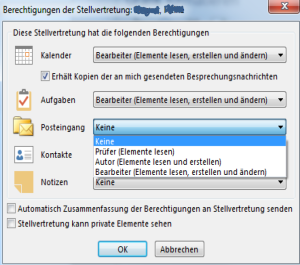
Die Berechtigung können Sie für Kalender, Aufgaben, Posteingang, Kontakte und Notizen vergeben. Die Berechtigungsstufen sind Keine ‐ Prüfer – Autor – und Bearbeiter. In Klammern sehen Sie die Beschreibung. Wenn Sie alle Einstellungen vorgenommen haben, aktivieren Sie im unteren Bereich des Fensters die Option "Automatische Zusammenfassung der Berechtigungen an Stellvertretung senden", damit Ihre Stellvertretungen per E‐ Mail über ihre Berechtigungen informiert werden. Klicken Sie auf "OK".
Sie gelangen zu dem Fenster Stellvertretungen zurück, in dem Sie nun alle Stellvertretungen aufgelistet sehen. An dieser Stelle können Sie auch wieder Stellvertretungen über die entsprechende Schaltfläche entfernen. Klicken Sie abschließend auf OK. Die Stellvertretungen sind damit erfolgreich eingerichtet. |
2. Stellvertretung: Hinzufügen des Postfachs einer anderen Person zu Ihrem Profil (neues Outlook)
Sollten Sie als StellvertreterIn ausgewählt worden sein, erhalten Sie eine Benachrichtigung per E-Mail. In dieser E‐Mail erfahren Sie, welche Berechtigungen Sie erhalten haben.
|
|
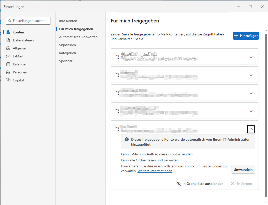
Klicken Sie auf den Menüpunkt Datei. Klicken Sie auf "Konten" > "Für mich freigegeben" |
|
|
Wählen Sie oben rechts "+ Hinzufügen" |
|
|
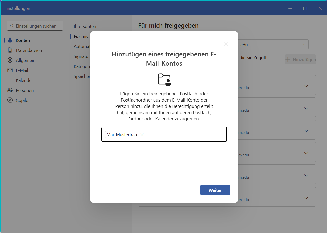
Beginnen Sie mit der Eingabe des Namens der Person, die Ihnen den Stellvertretungszugriff gewährt hat, und wählen Sie dann deren Namen aus dem vorgeschlagenen Kontakt aus. "Weiter" anklicken. |
|
|
Wählen Sie Hinzufügen aus. |
Weitere Informationen: Microsoft Learning