Diese Anleitungen gelten ausschließlich für die neue Version von Outlook. Die Verwendung von Outlook Classic kann zu unerwartetem Verhalten führen.
Die neue Version von Outlook finden Sie bei verwalteten Geräten im Unternehmensportal oder installieren es direkt von der Microsoft-Seite. Anleitung zum Einrichten.
1. Gesendete Nachrichten im gesendet Ordner des Funktionspostfachs
|
|
Öffnen Sie die Outlook App |
|
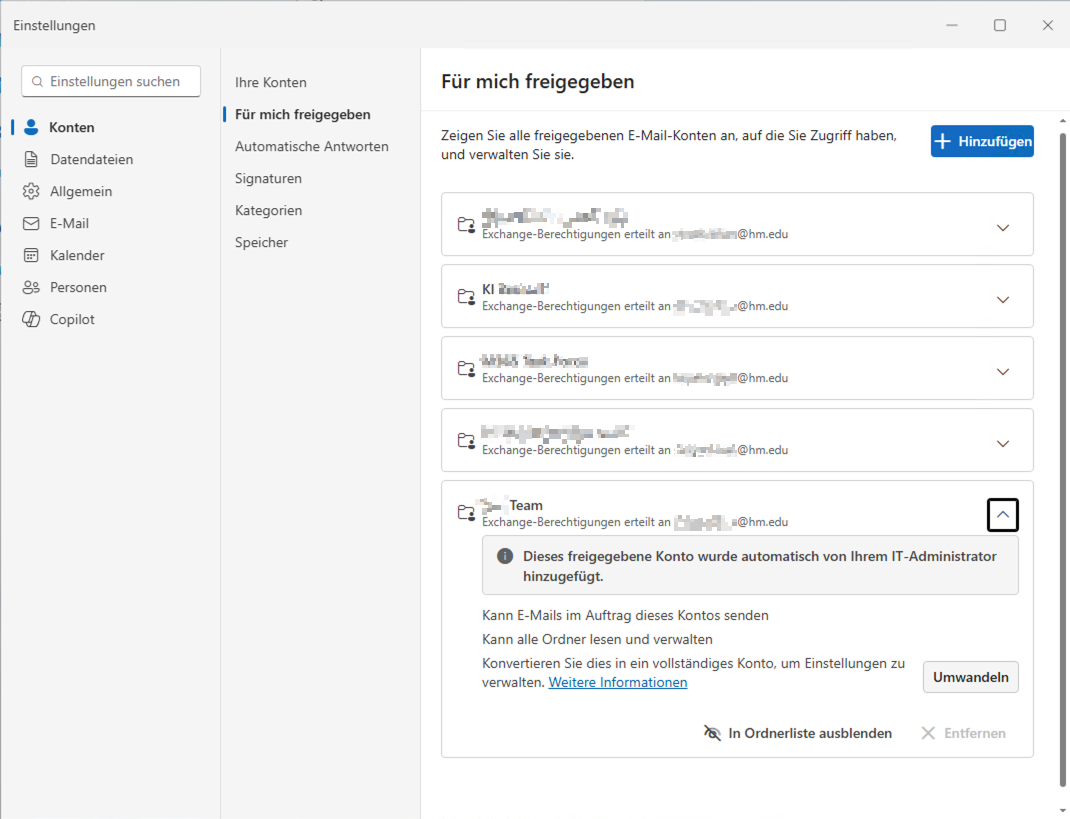
Wählen Sie "Konten" > "Für mich freigegeben" und klappen Sie dann das entsprechende Postfach aus. Klicken Sie dort auf "Umwandeln"
|
|
|
Nach dem Neustart von Outlook werden gesendete E-Mails nur noch im Postausgang des geteilten Postfachs hinterlegt. |
2. Individuelle Signatur
Dazu müssen Sie zuerst das eingebundene Postfach in ein vollwertiges Outlook-Konto umwandeln.
|
|
Öffnen Sie die Outlook App |
|
|
Wählen Sie "Einstellungen" > "Konten" > "Für mich freigegeben" und klappen Sie dann das entsprechende Postfach aus. Klicken Sie dort auf "Umwandeln"
Neustart von Outlook |
|
|
Wählen Sie "Einstellungen" > "Konten" > "Signaturen", um eine eigene Signatur für das Postfach zu hinterlegen. |
3. Abwesenheitsnotiz
Dazu müssen Sie zuerst das eingebundene Postfach in ein vollwertiges Outlook-Konto umwandeln.
|
|
Öffnen Sie die Outlook App |
|
|
Wählen Sie "Einstellungen" > "Konten" > "Für mich freigegeben" und klappen Sie dann das entsprechende Postfach aus. Klicken Sie dort auf "Umwandeln"
Neustart von Outlook |
|
|
Wählen Sie "Einstellungen" > "Konten" > "Automatische Antworten", um eine Abwesenheitsnotiz für das geteilte Postfach zu hinterlegen. |