1. Einrichten in der Outlook App
|
|
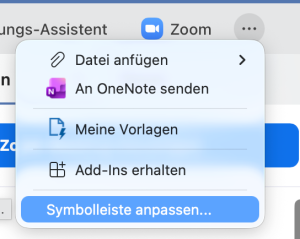
"Neuen Termin" erstellen "..." und "Add-Ins erhalten" auswählen |
|
|
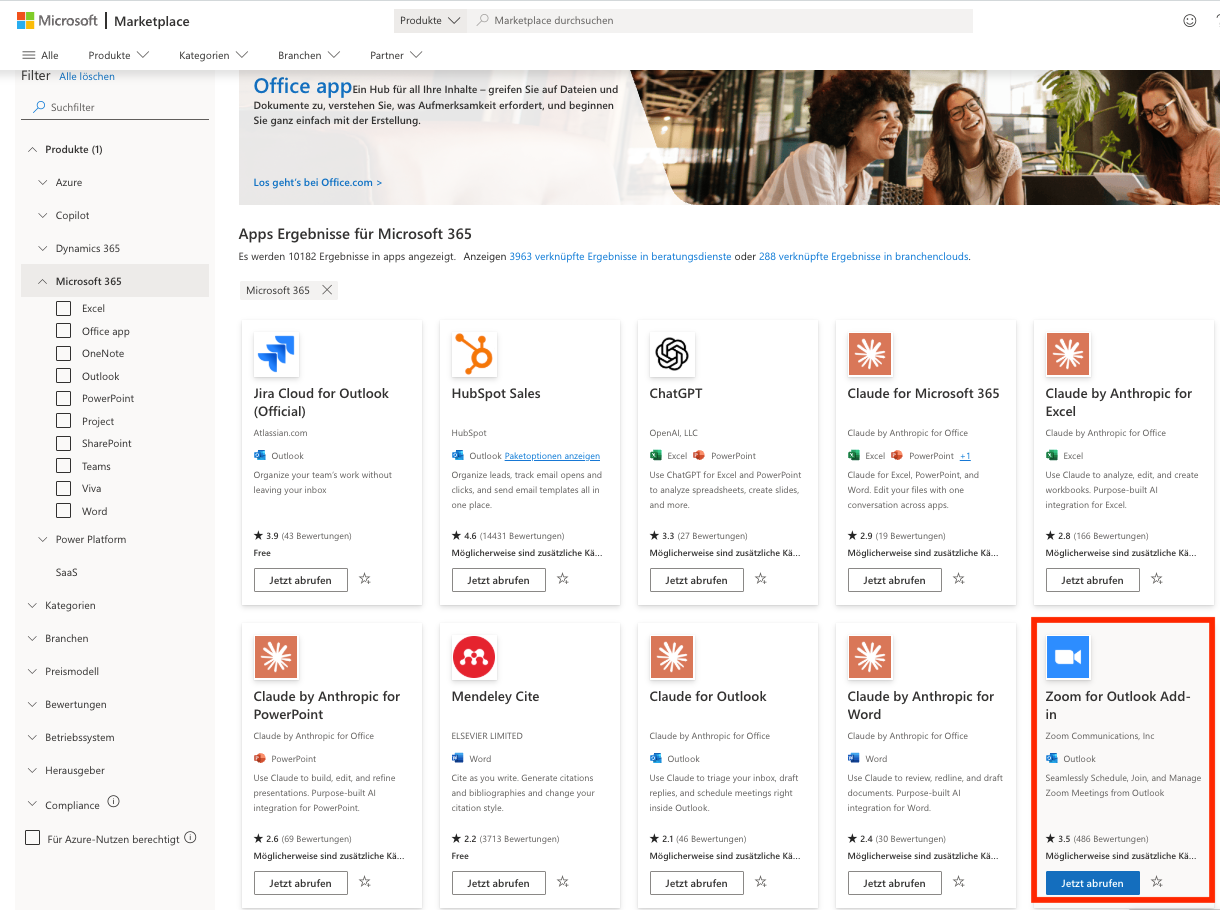
In einem neuen Browser-Fenster öffnet sich der Microsoft Marketplace. Wählen Sie "Zoom for Outlook Add-in" aus, klicken Sie "Jetzt abrufen" an. |
|
Das Zoom-Symbol erreichen Sie über "..." und "Symbolleiste anpassen..." anklicken. Jetzt können Sie das Zoom-Logo in die Symbolleiste verschieben. |
|
|
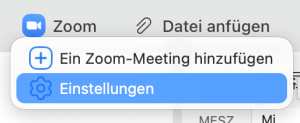
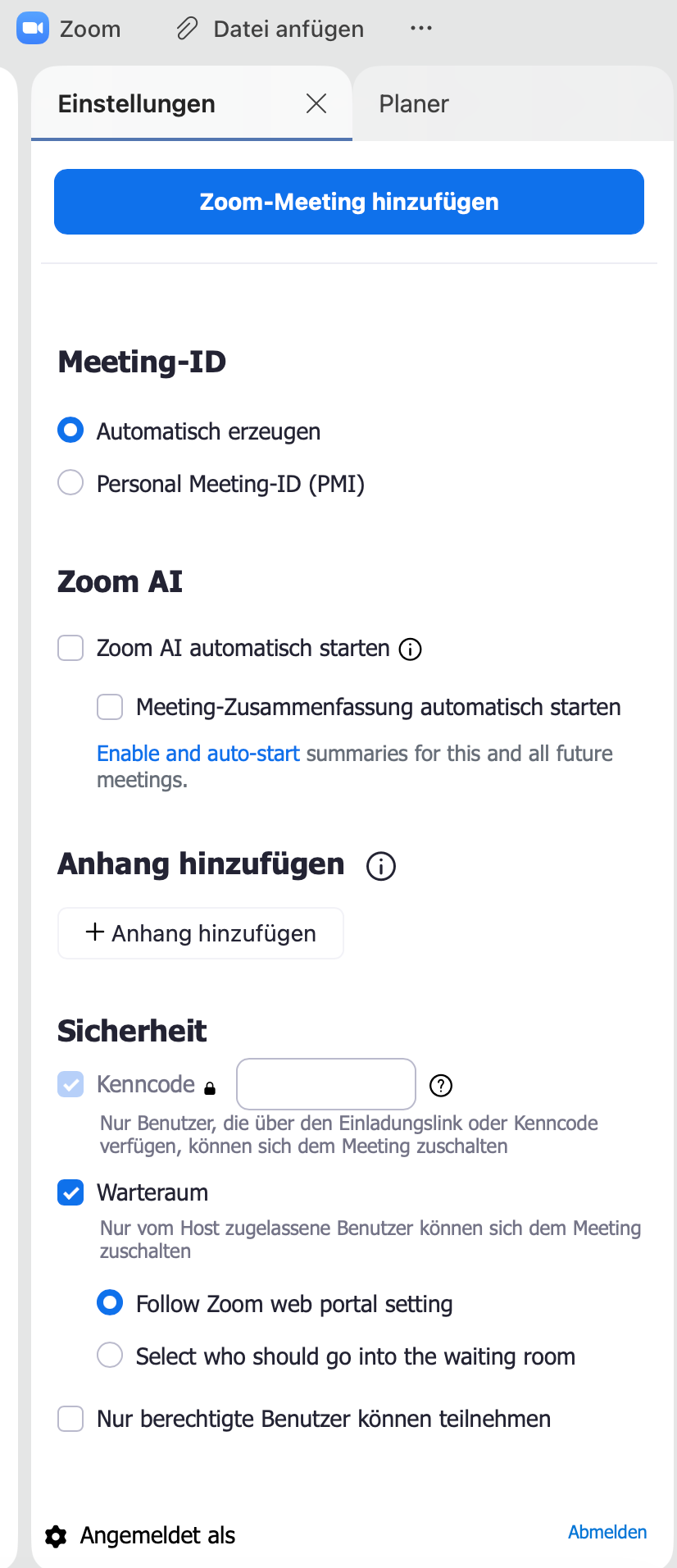
Zoom-Symbol über der neuen E-Mail anklicken, Einstellungen auswählen |
|
|
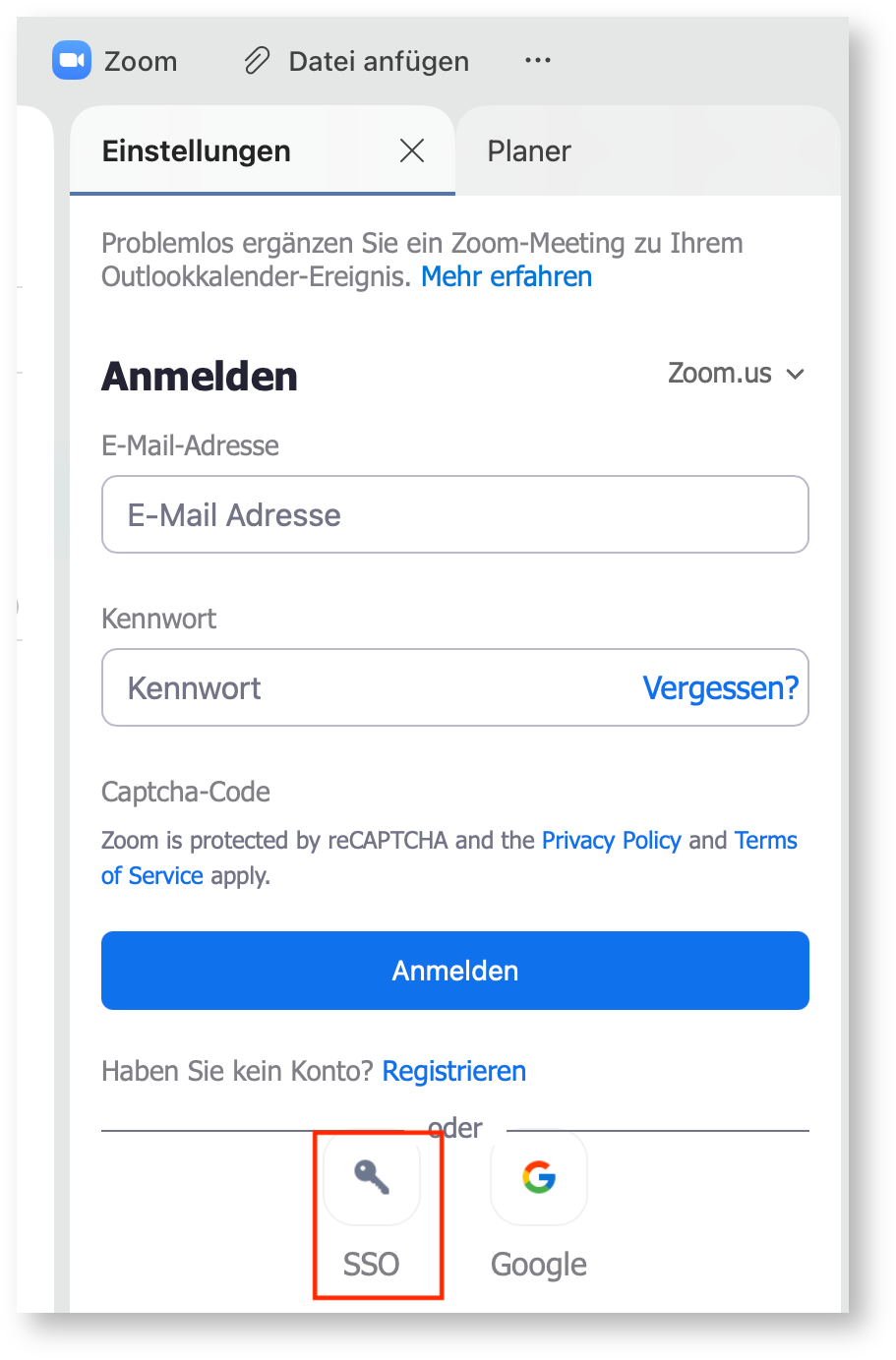
SSO (ganz unten) auswählen
|
|
|
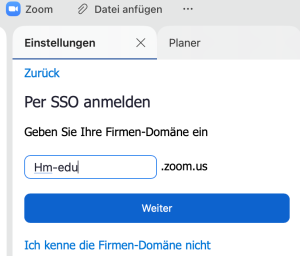
"hm-edu" eingeben, "Weiter" anklicken |
|
|
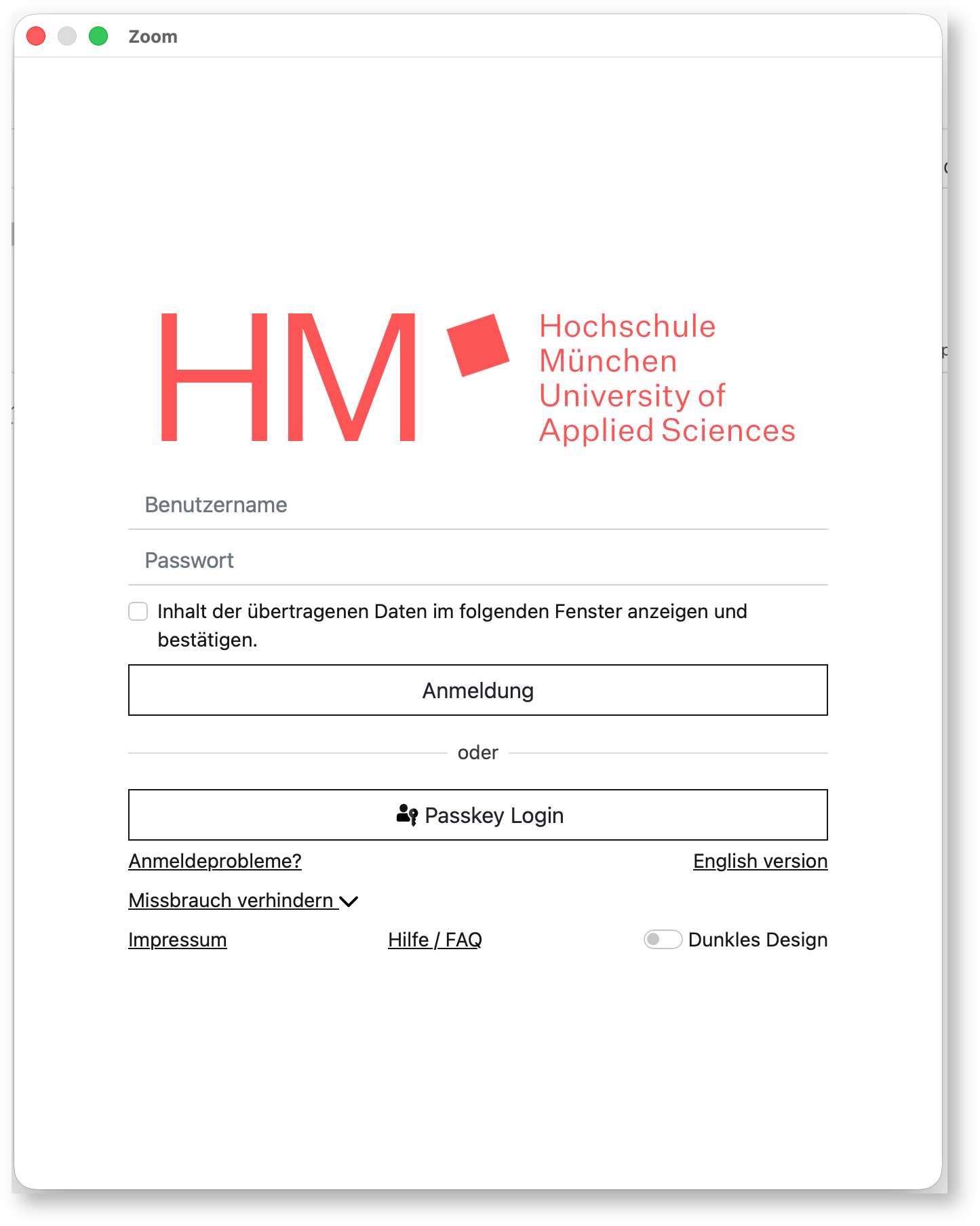
Login-Verfahren mit MFA (Passkey ist leider nicht möglich) |
|
|
Jetzt ist das Add-In erfolgreich eingerichtet |

2. Hinzufügen eines Zoom-Links für eine Besprechung
|
|
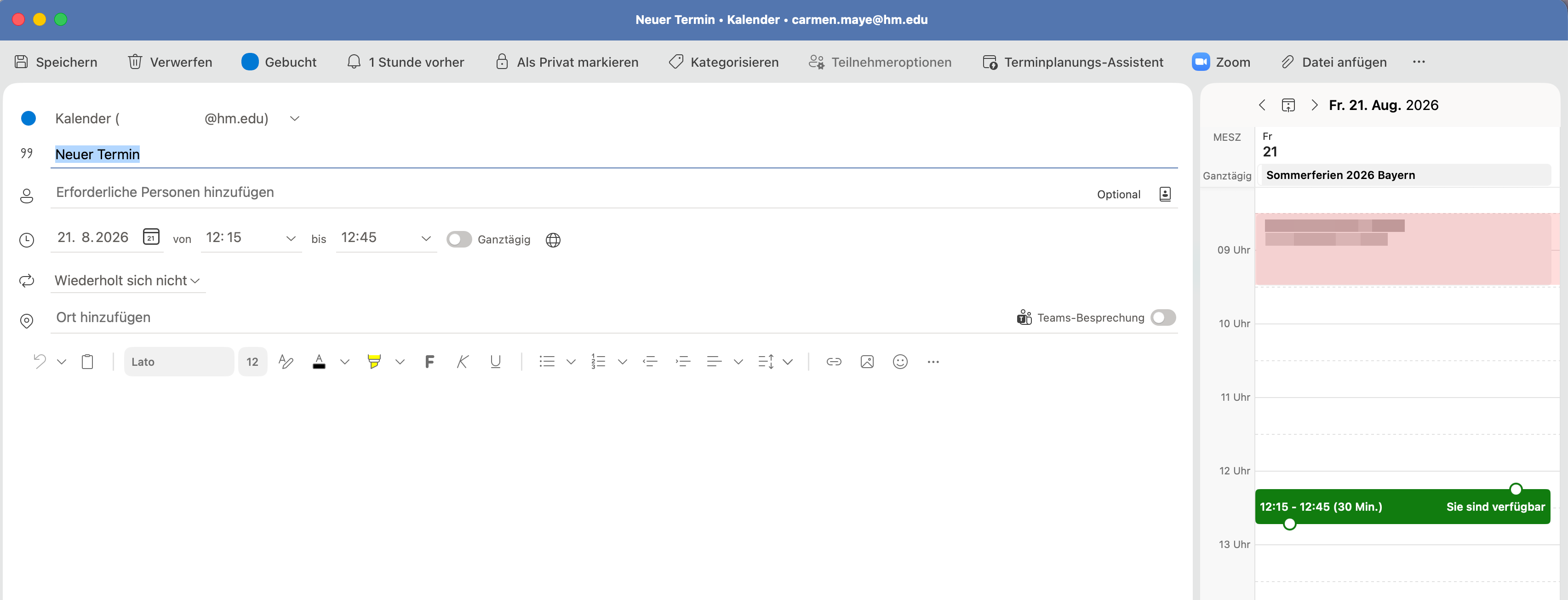
Neuen Termin in Outlook öffnen Titel und Daten eingeben "Zoom-Symbol" in der Leiste anklicken
|
|
|
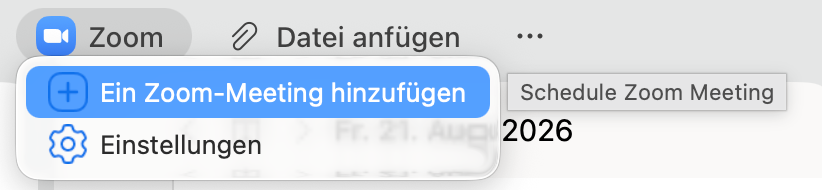
"Ein Zoom-Meeting hinzufügen" anklicken |
|
|
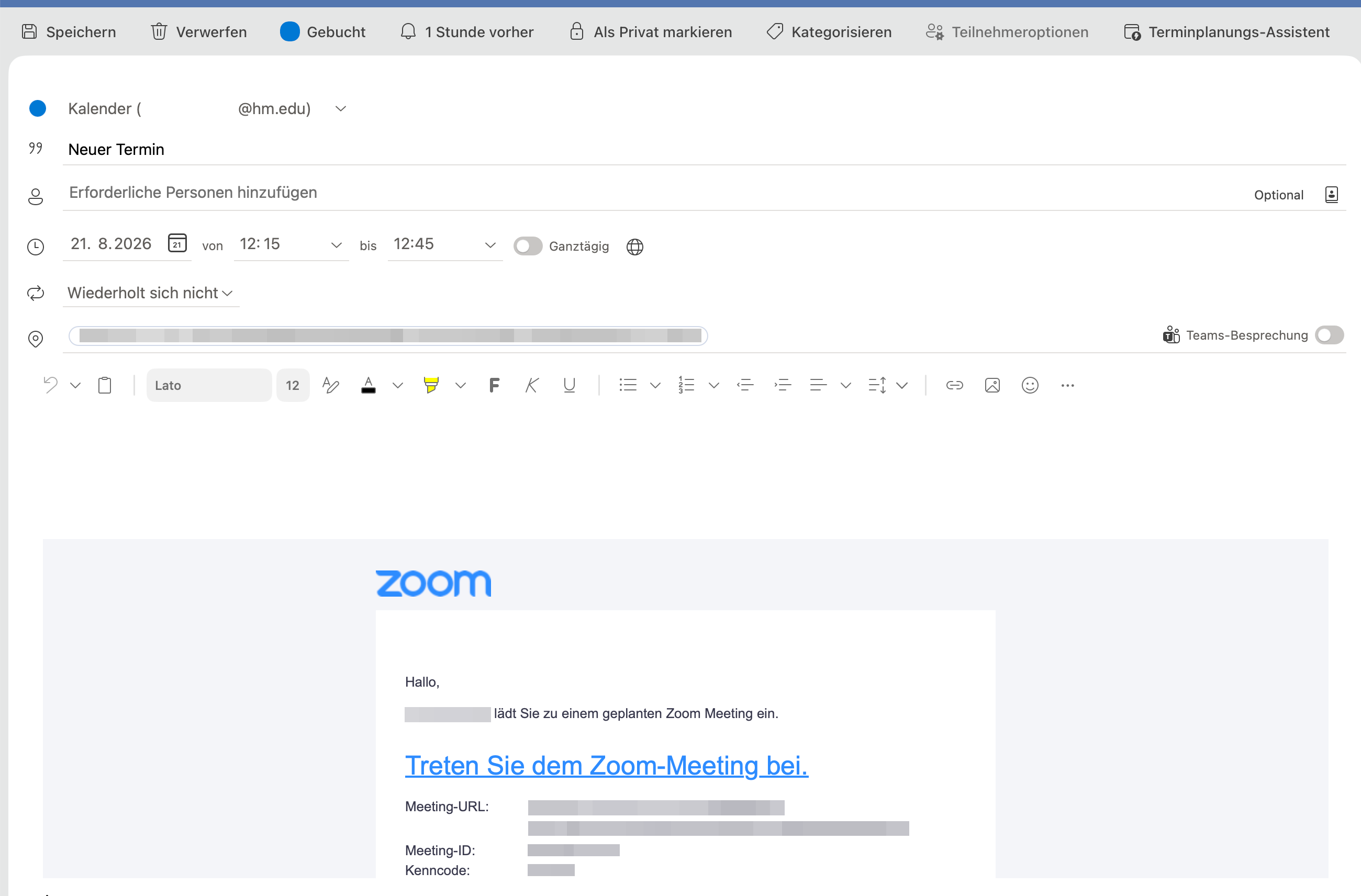
Ihrem Termin ist ein Zoom-Meeting hinzugefügt und Sie können die Einladung versenden. |