|
|
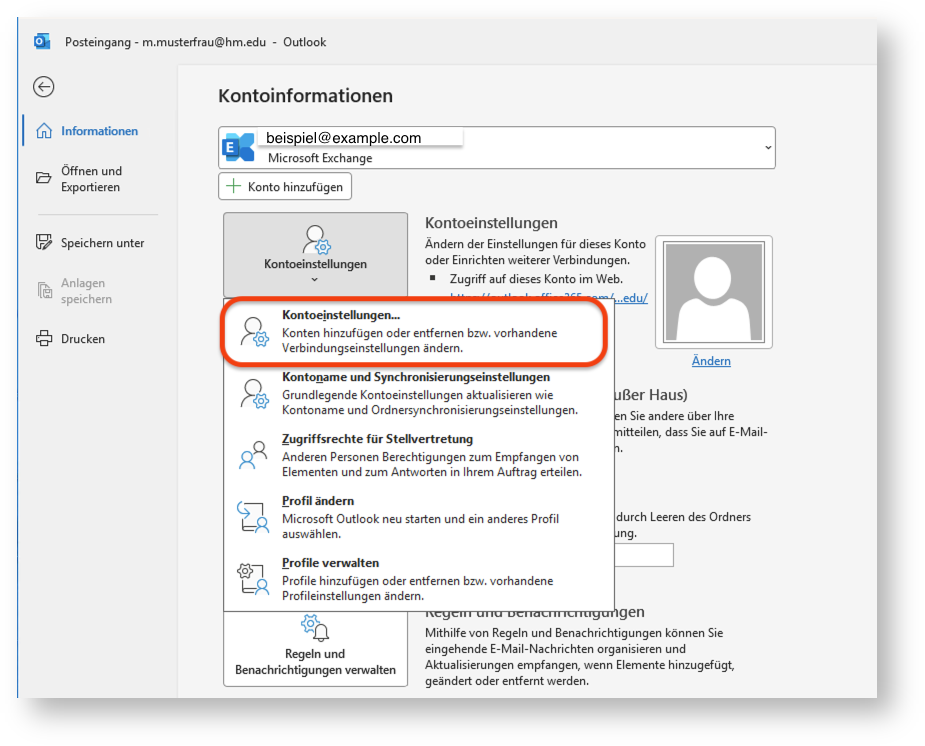
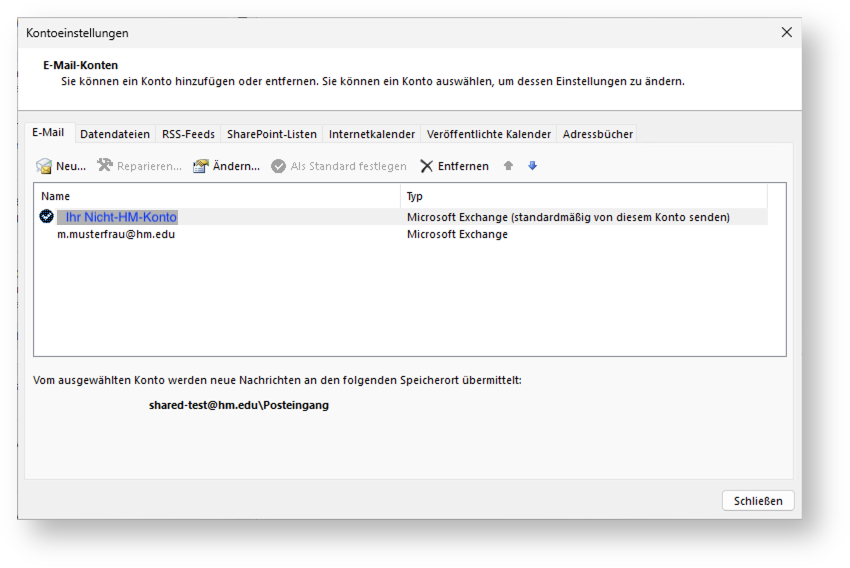
| 2. Stellen Sie sicher, dass Ihr Standardpostfach nicht das HM-Konto ist. 3. Falls das HM-Konto Ihr Standardpostfach ist, markieren Sie das Ihr Hauptpostfach und wählen Sie anschließend "Als Standard festlegen" |
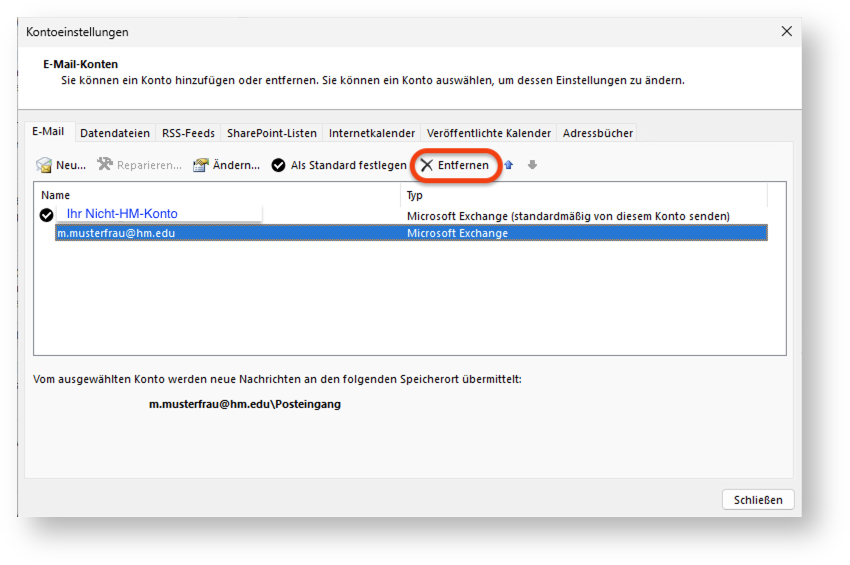
| 4. Löschen Sie das HM-Konto, indem Sie es markieren und anschließend auf "Entfernen klicken". 5. Bestätigen Sie den Dialog mit "Ja". |
6. Schließen Sie Outlook und öffnen Sie es anschließend erneut. | |
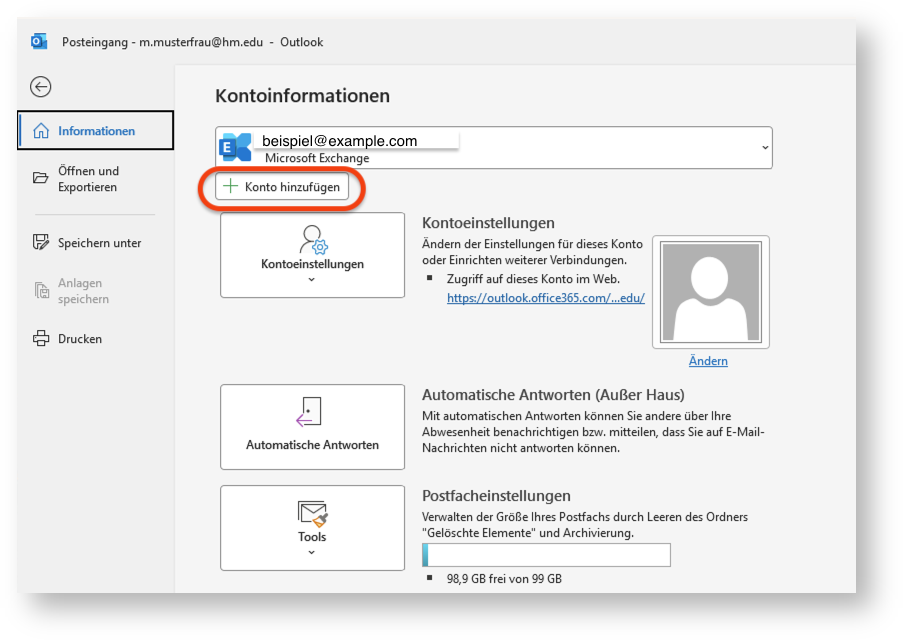
| 7. Wählen Sie "Datei" > "Konto hinzufügen" |
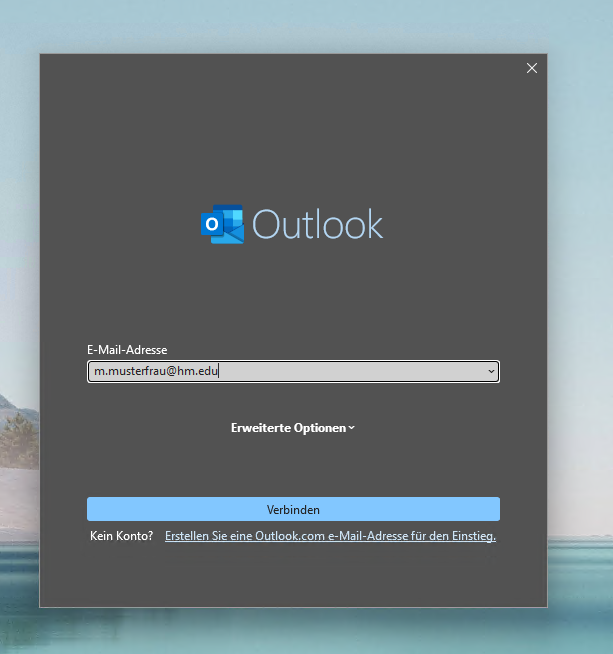
| 8. Geben Sie Ihre HM‑E‑Mail‑Adresse ein und klicken Sie auf "Verbinden" |
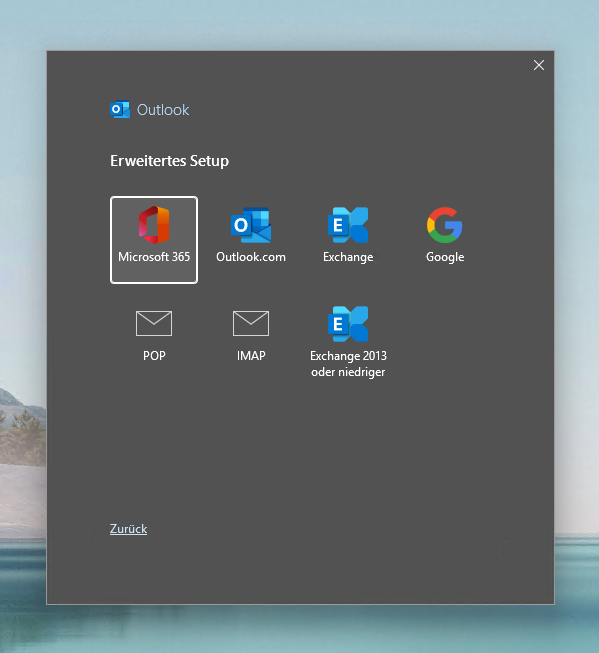
| 9. Wählen Sie die Option "Microsoft 365" Falls Ihnen an diesem Schritt nicht "Microsoft 365" angezeigt wird, folgen Sie bitte dieser Anleitung: Outlook: Postfach migrieren für HM-Angehörige |
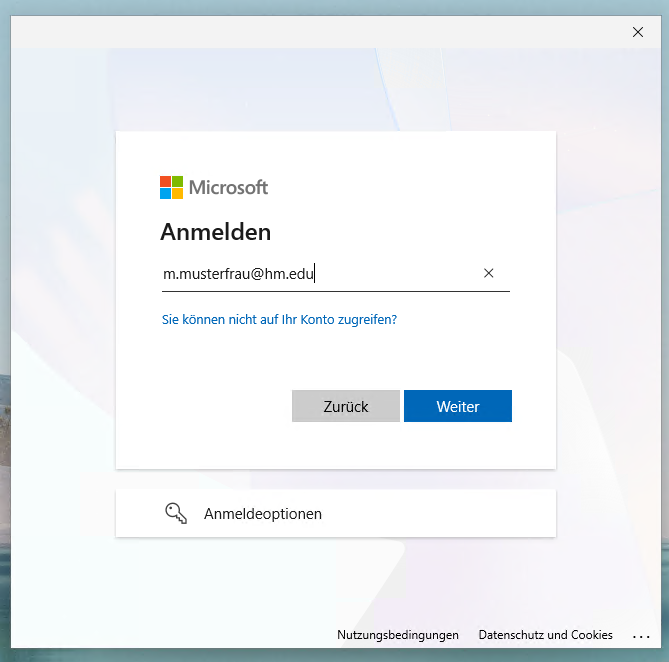
| 10. Authentifizierung durchführen. Am einfachsten geht das über eduMFA: Microsoft Authentifizierung über eduMFA(Shibboleth) |
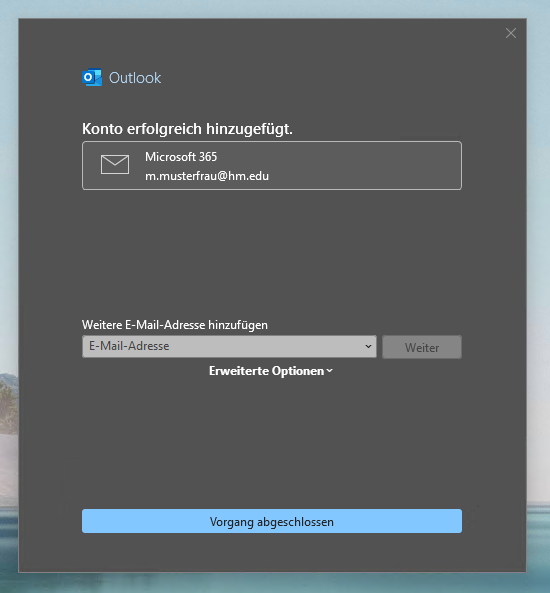
| 11. Fertig – Klicken Sie auf "Vorgang abgeschlossen". Anschließend öffnet sich Outlook wie gewohnt. |
Überblick
Inhalte
Aufgabenbericht