Wichtige Hinweise
- Diese Schritte müssen Sie nur ausführen wenn Sie KEIN verwaltetes Gerät besitzen.
- Im Rahmen der Migration werden alle E-Mailkonten in Outlook entfernt - falls zusätzlich Postfächer von anderen Organisationen hinterlegt haben, müssen Sie diese anschließend wieder neu einbinden.
Schritt-für-Schritt-Anleitung
Laden Sie die Konfigurationssoftware über den Button "Outlook Konfigurationssoftware" herunter
Speichern Sie diese an einem Ort, an dem Sie die Software zum Umstellungszeitpunkt finden.
Führen Sie die Software wie in dem folgenden Video nach dem Migrationsfenster am 11.08.26 aus
Befolgen Sie bitte die Im Video bezeigten Schritte
Outlook Konfigurationssoftware herunterladen
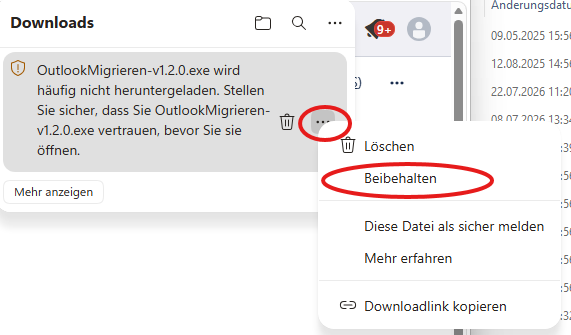
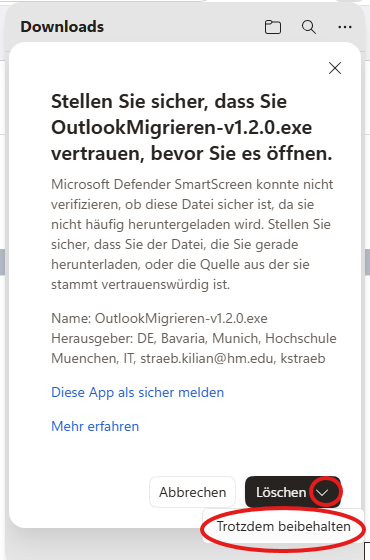
| Falls MS Edge der Datei nicht vertaut:
|
| 3. Erweitern sie auf dem kleinen Pfeil das Menü im "Löschen"-Button |
Video
Kurzzusammenfassung des Videos
Führen Sie die Software aus. Das Programm schließt Outlook und richtet es anschließend für Exchange Online ein.
Nachdem die Einrichtung abgeschlossen ist, erhalten Sie eine Meldung, dass Sie Outlook wieder öffnen können.
Dem Neustart folgend, sucht Outlook nach der Konfiguration für Ihr Profil. Falls Ihre E-Mail-Adresse nicht automatisch hinterlegt wird, tragen Sie bitte Ihre HM-E-Mail-Adresse manuell ein.
Outlook sucht anschließend nach dem E-Mail-Server. Sobald dieser gefunden wurde, melden Sie sich mit Ihrem HM-M365-Account an.
Wie die Anmeldung funktioniert, entnehmen Sie bitte dieser Anleitung: Microsoft Authentifizierung über eduMFA(Shibboleth)
Ihre E-Mail-Signatur sollte automatisch übernommen worden sein. Stellen Sie bitte sicher, dass diese auch für neue E-Mails hinterlegt wurde. Dieser Schritt wird im Video aufgezeigt.