Funktionspostfächer, auf welche Sie berechtigt wurden, werden mit Exchange Online Automatisch eingebunden. Dies gilt jedoch nicht, wenn Sie mehr auf mehr als 9 Funktionspostfächer berechtigt sind.
In diesem Fall müssen Sie die Postfächer manuell einbinden. Wie Sie dazu vorgehen, entnehmen Sie bitte den folgenden Anleitungen:
Outlook Classic
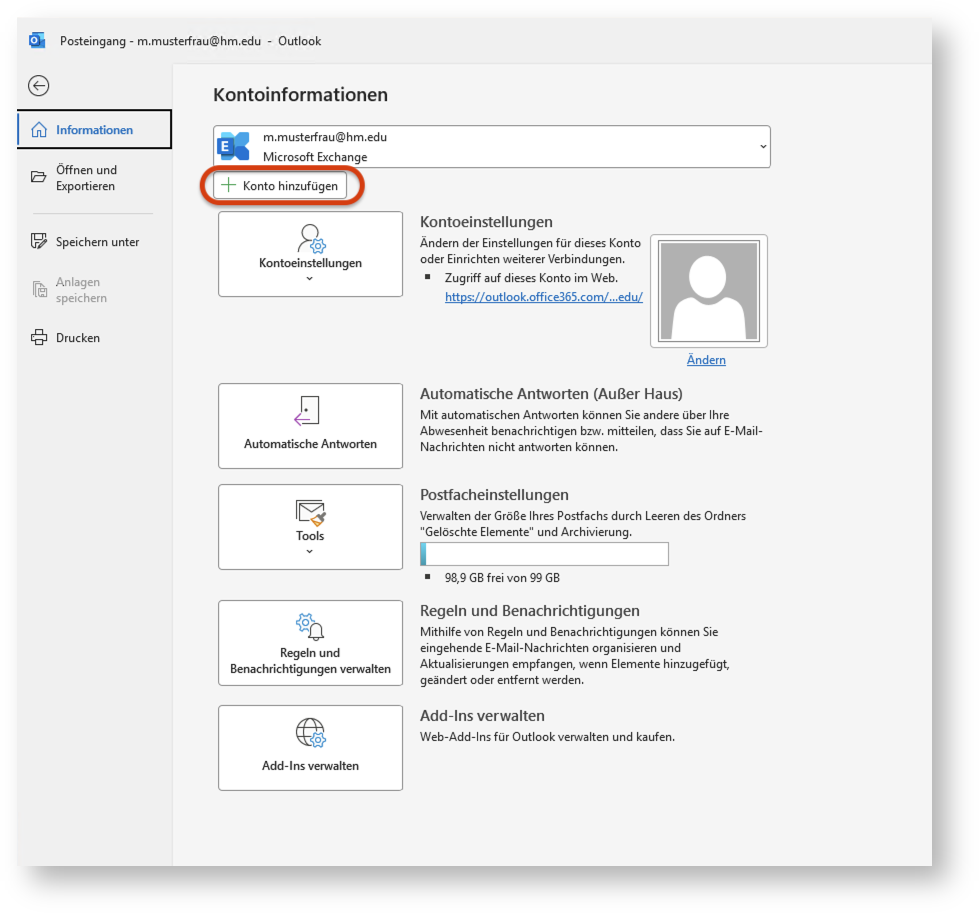 |
|
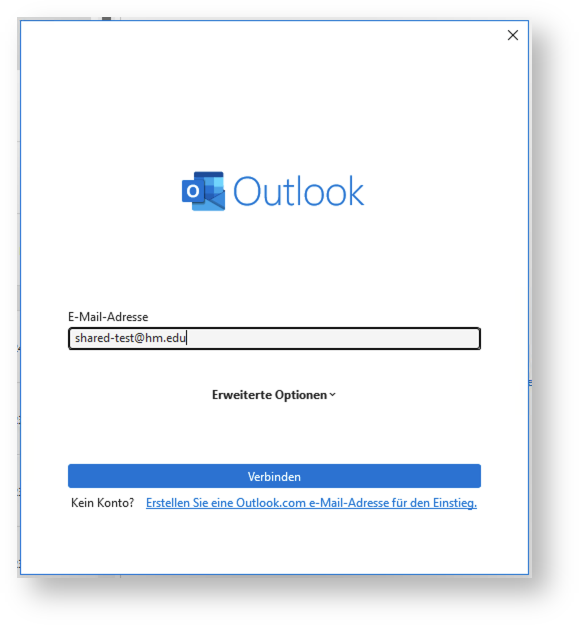
| 3. Hinterlegen Sie die E-Mail-Adresse des Funktionspostfachs, das Sie öffnen möchten und klicken Sie auf "Verbinden". |
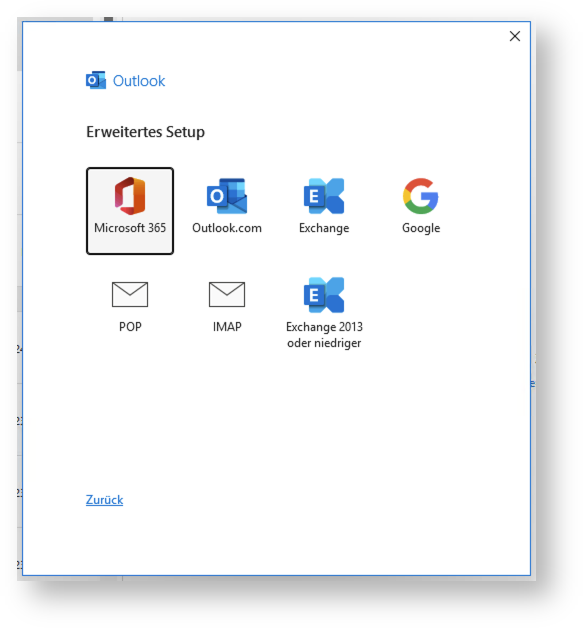
| 4. Wählen Sie "Microsoft 365". |
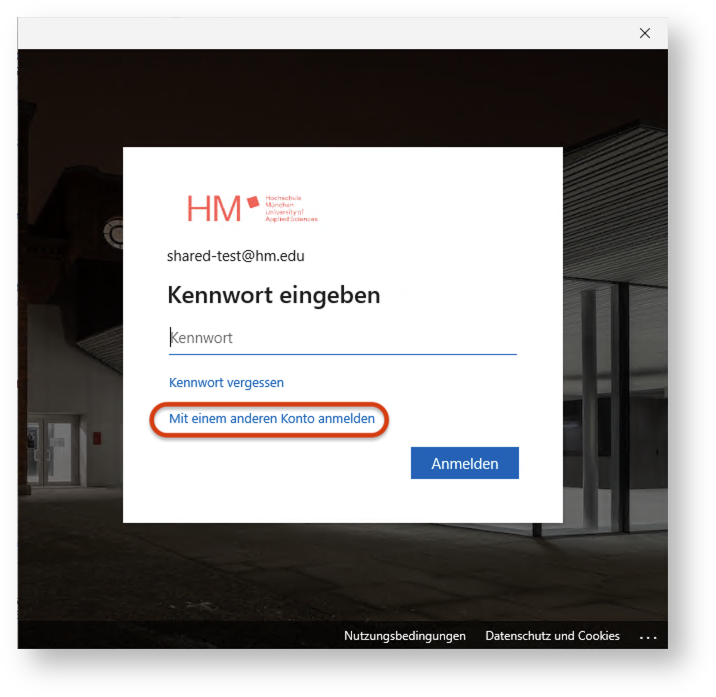
| 5. Es ist der Account des Funktionspostfachs vorausgewählt. Wechseln Sie stattdessen auf Ihr M365-Konto, indem Sie auf "Mit einem anderen Konto anmelden" klicken. |
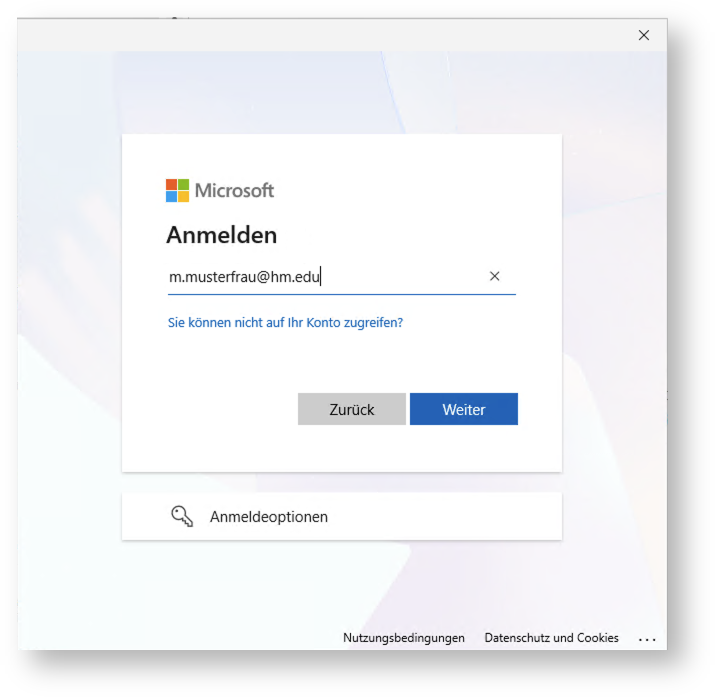
| 6. Melden Sie sich wie gewohnt mit Ihrem HM-M365-Account an. |
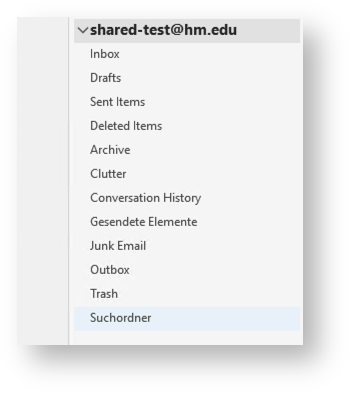
| 7. Nach erfolgreicher Authentifizierung werden Sie Aufgefordert Outlook zu schließen. 8. Folgen Sie dieser Aufforderung. 9. Nach dem Neustart von Outlook finden Sie das eingebundene Postfach in der linken Outlook-Seitenleiste. |
Outlook New und Outlook Web
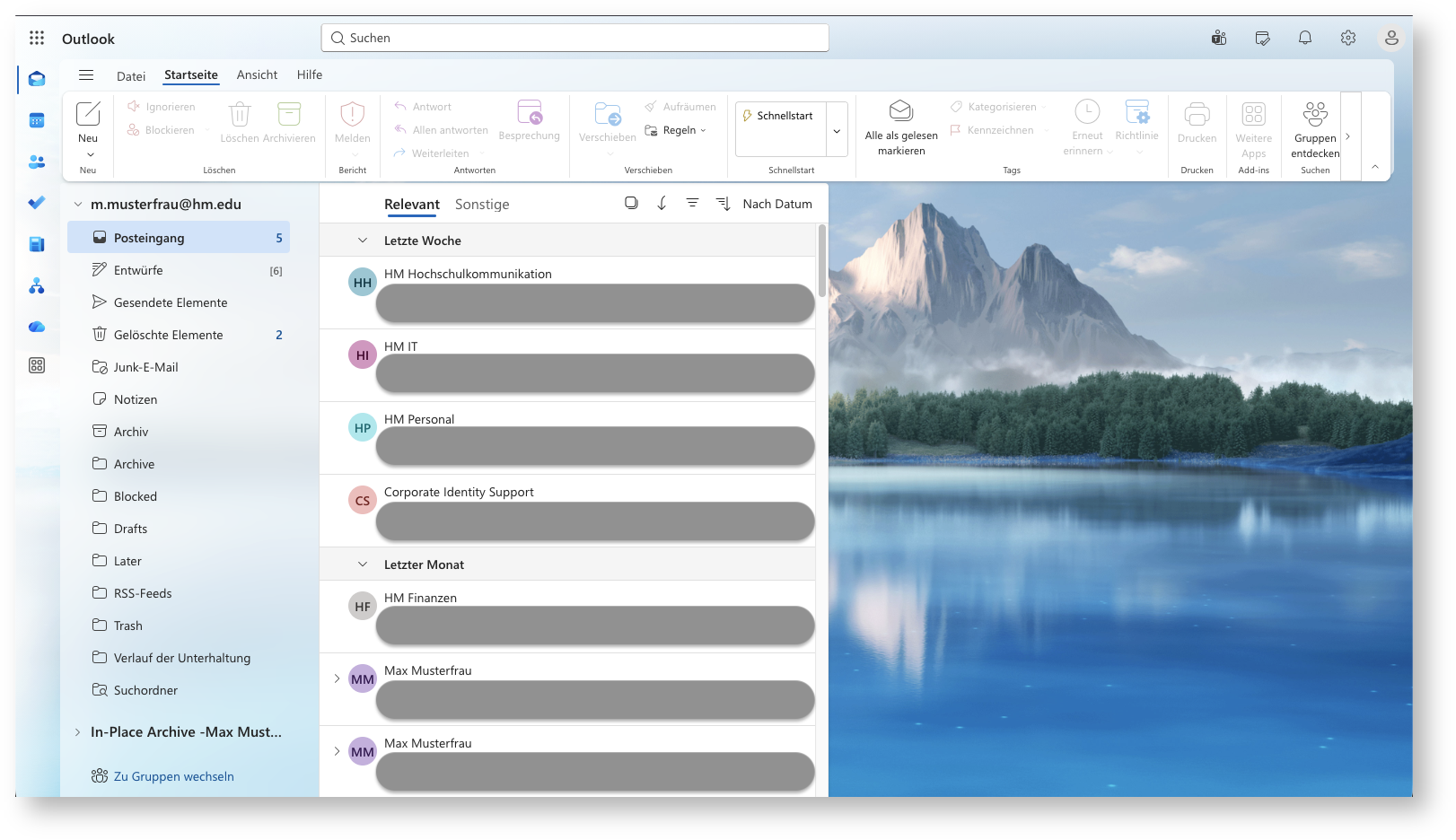 |
|
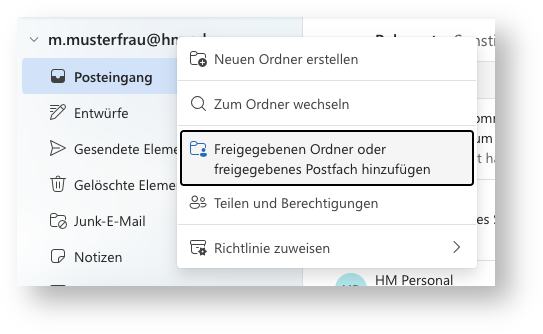
| 2. Mit einem Rechtsklick auf Ihr E-Mailkonto können Sie das Kontextmenü öffnen. 3. Wählen Sie in diesem "Freigegebenen Ordner oder freigegebenes Postfach hinzufügen" |
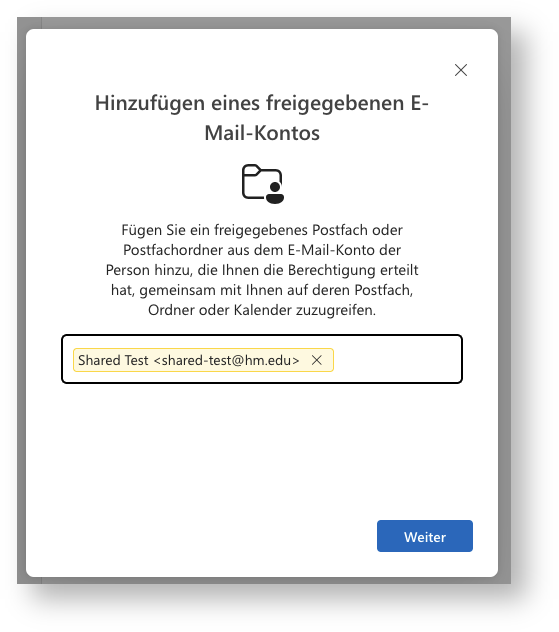
| 4. Hinterlegen Sie die Adresse des gewünschten Postfachs und bestätigen sie mit "Weiter". |
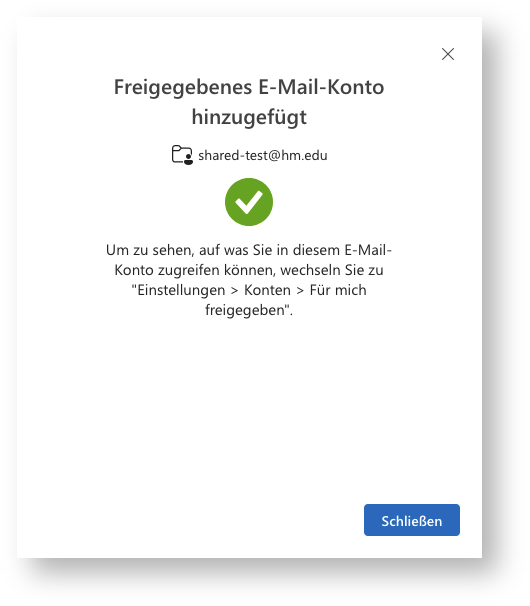
| 5. Das Postfach wurde erfolgreich hinzugefügt. Sie können alle Einstellungsmenüs schließen. |