Exchange Online
Schritt-für-Schritt-Einrichtung
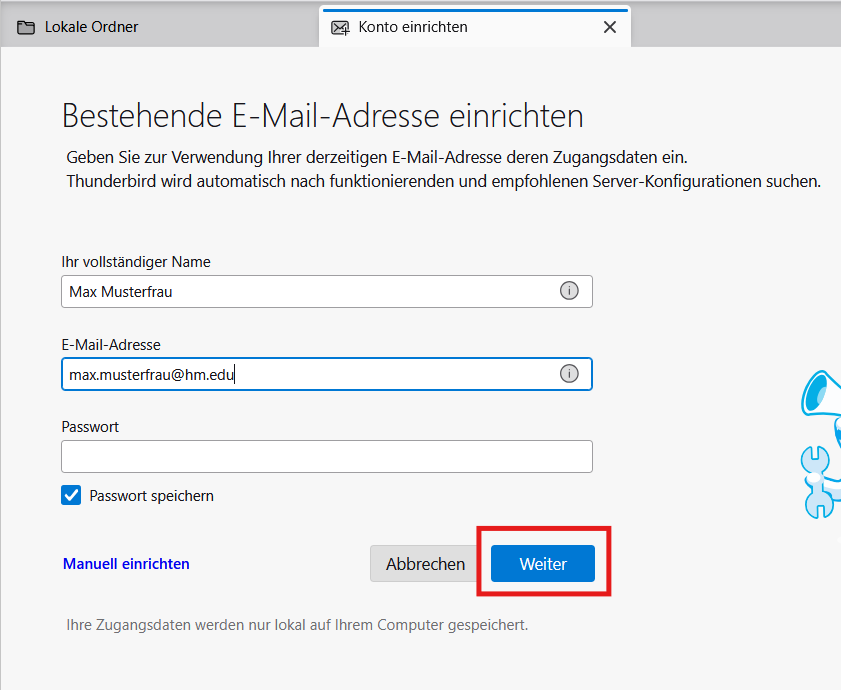
Öffnen Sie Thunderbird Mail
|
|
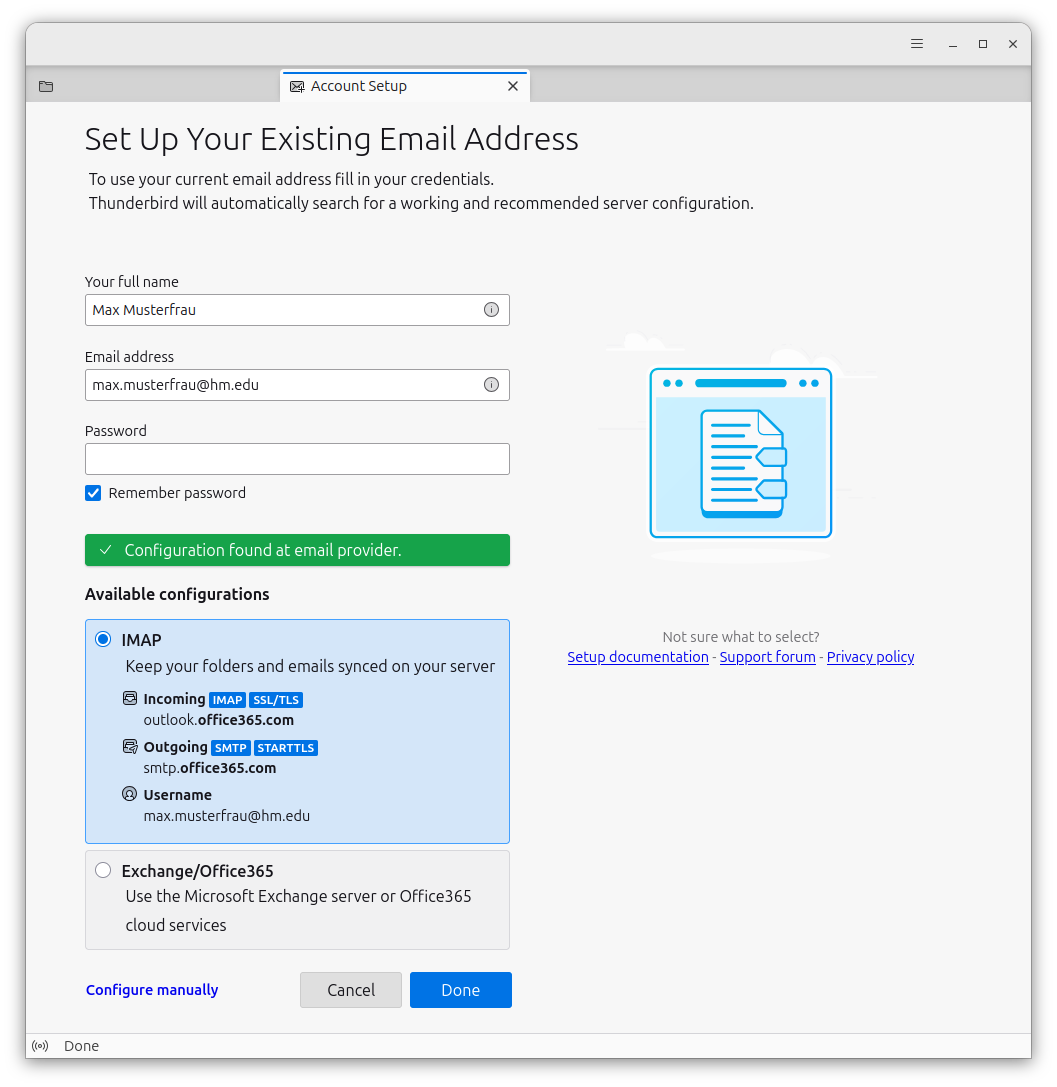
| 3. IMAP ist vorausgewählt. Behalten Sie diese Auswahl bei und klicken Sie auf "Done" |
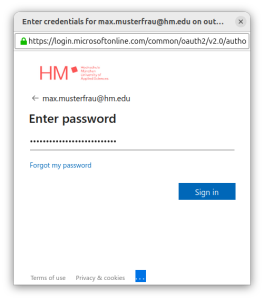
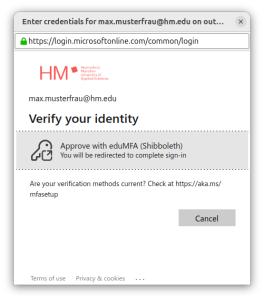
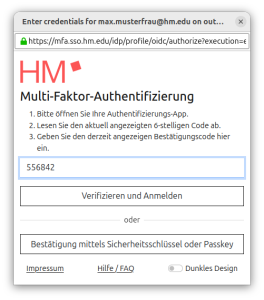
| Es öffnet sich ein Anmeldefenster. 4. Melden Sie sich wie gewohnt mit Ihrem Hochschulpasswort an |
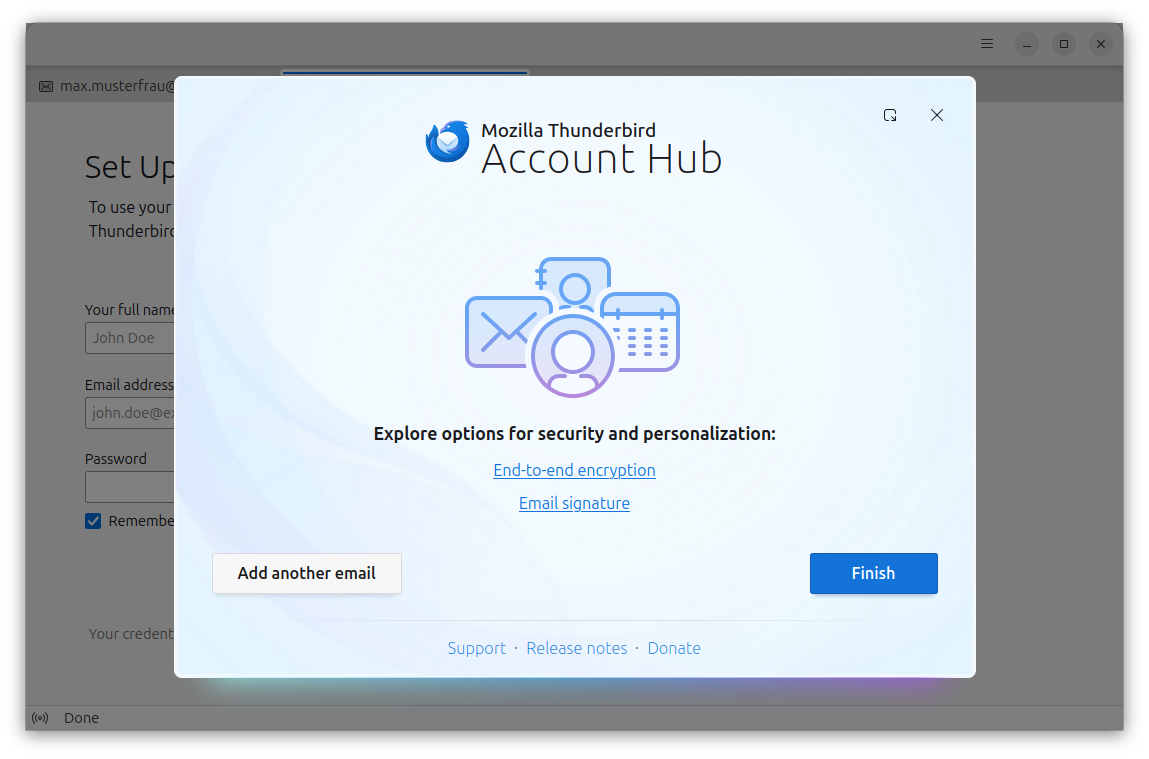
| Die Einrichtung ist abgeschlossen. Schließen Sie den Dialog mit "Finish". |
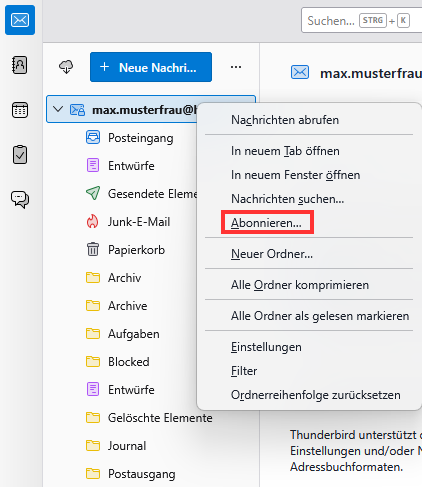
| Als letzten Schritt müssen Sie noch überprüfen, ob Ihre relevanten Ordner angezeigt werden. Sollten Sie noch Ordner vermissen, so können Sie diese über einen Rechtsklick auf Ihre E-Mail-Adresse > Abonnieren nachträglich anhaken. Spätestens nach einem erneuten Start von Thunderbird werden die Ordner sichtbar. |