Exchange Online
Thunderbird Version 154
Bitte stellen Sie sicher, dass Thunderbird Version 154 oder neuer installiert haben. Andernfalls wird die hier gezeigte Einrichtung fehlschlagen.
So können Sie die aktuell installierte Version anzeigen: Anwendungsmenü ☰ > Hilfe > Über Thunderbird
Installation
- Laden Sie die aktuelle Version aus dem Stable-Channel herunter: https://www.thunderbird.net/de/thunderbird/all/
- Folgen Sie der Installationsanleitung für Ihr Betriebssystem:
Schritt-für-Schritt-Einrichtung
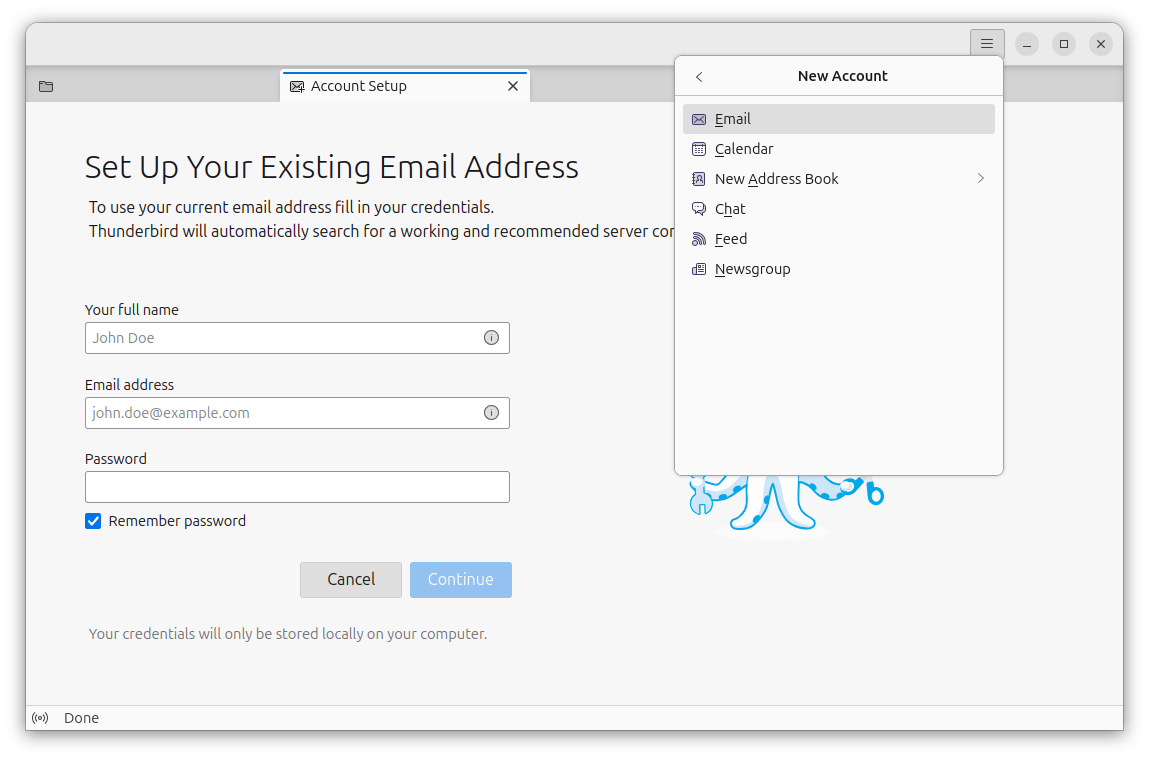
Öffnen Sie Thunderbird Mail
 |
|
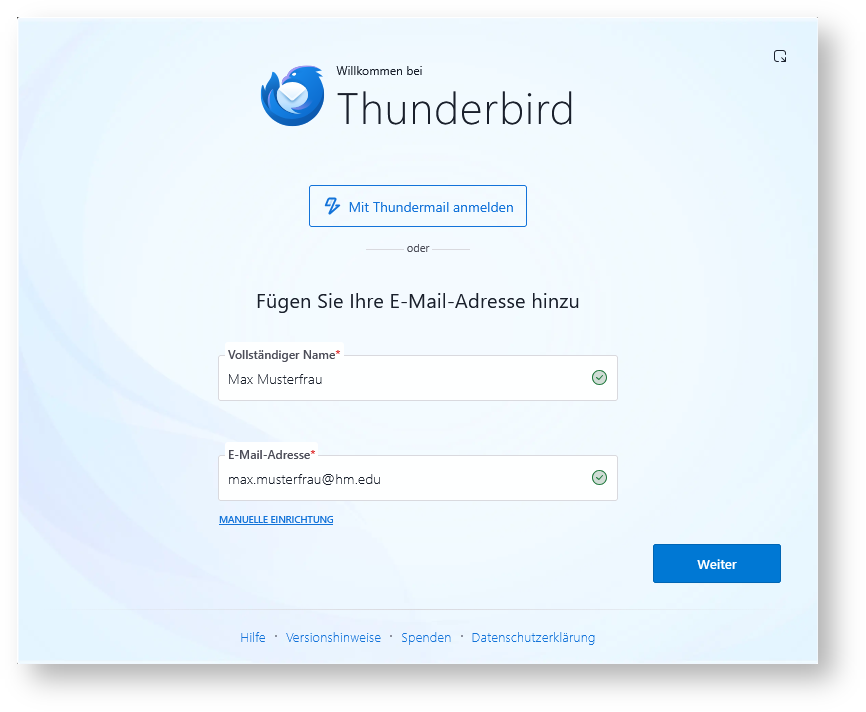
| 3. Hinterlegen Sie Ihren Vor- und Nachnamen, sowie Ihre primäre HM-E-Mailadresse 4. Klicken Sie anschließend auf "Continue/Weiter" |
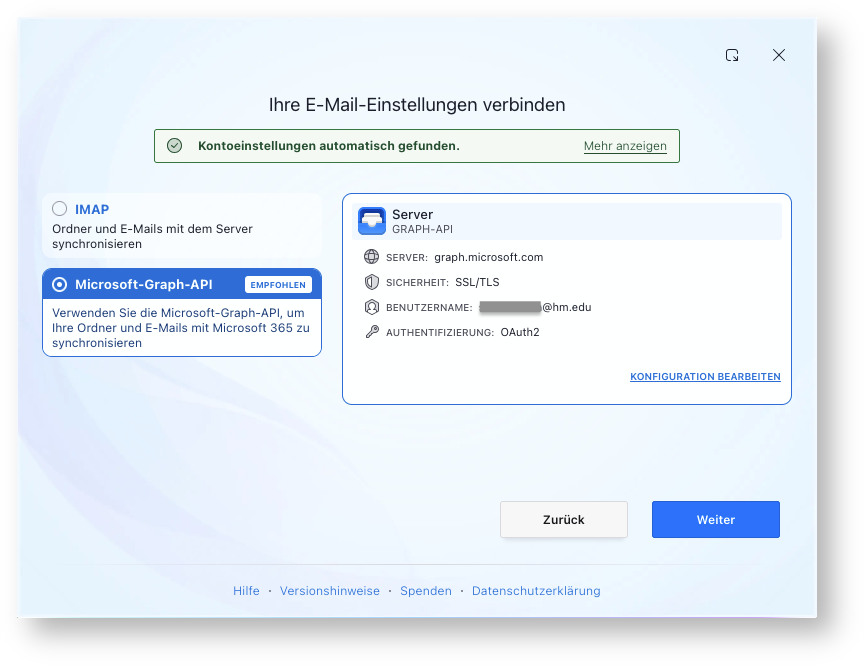
| 5. Wählen Sie "Microsoft-Graph-API" (empfohlen) oder "IMAP" und klicken Sie auf "Continue/Weiter" Falls Sie IMAP wählen, müssen Sie Ihre Ordner anschließend selbst abonnieren (siehe Punkt 9). Zudem kann es in seltenen Fällen vorkommen, dass E-Mails in Thunderbird nicht vollständig dargestellt werden können. Wir empfehlen Microsoft-Graph-API. |
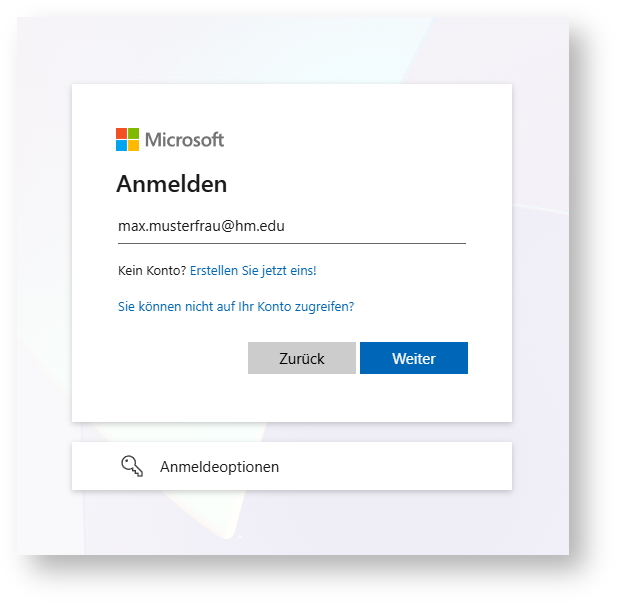
| Es öffnet sich ein Anmeldefenster im Browser. 6. Melden Sie sich wie gewohnt mit Ihrem Hochschulpasswort und MFA-Methode an. 7. Nach erfolgreicher Anmeldung können Sie zu Thunderbird zurückkehren Hier erhalten Sie Unterstützung bei der Microsoft Authentifizierung über eduMFA(Shibboleth) |
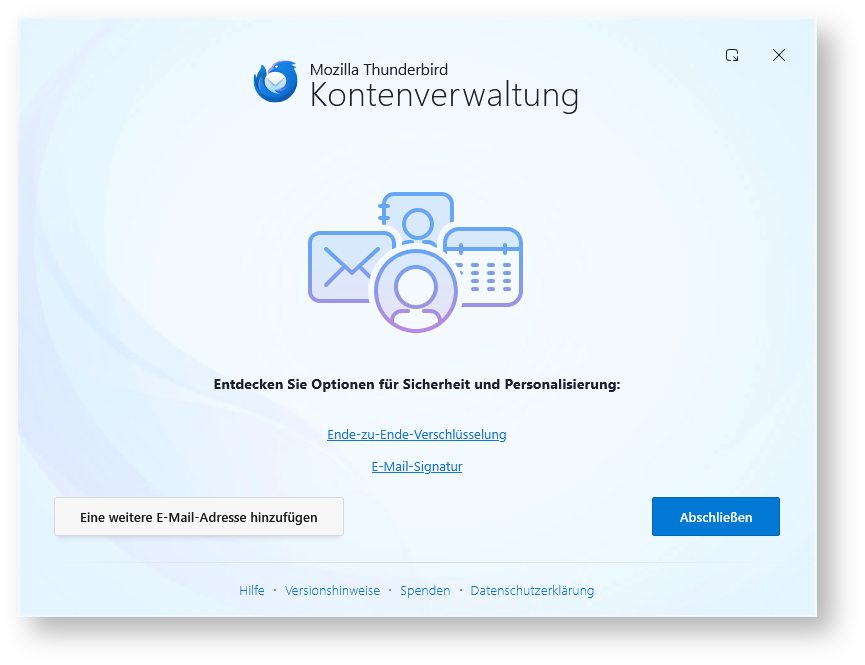
| 8. Die Einrichtung ist abgeschlossen. Schließen Sie den Dialog mit "Finish/Abschließen". |
Falls Sie initial IMAP und nicht Microsoft-Graph-API gewählt haben, erledigen Sie bitte noch diese Schritten: | |
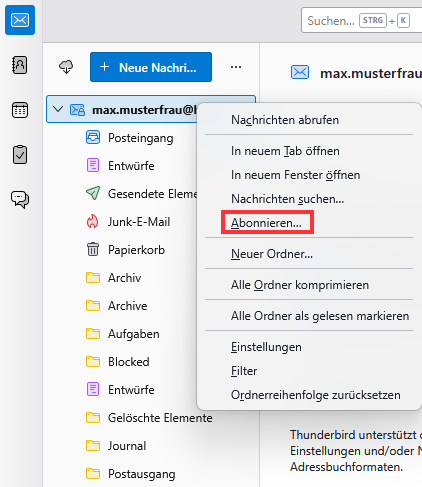
| Falls Sie IMAP gewählt haben: 9. Öffnen Sie da Kontextmenü über einen Rechtsklick auf Ihre E-Mail-Adresse > "Abonnieren" 10. Haken Sie ggf. noch nicht angezeigte Ordner an, um diese zu abonieren. Nach einem Neustart von Thunderbird finden Sie die Ordner in Ihrem Postfach. |