Info
Alle macOS Geräte, die über die Rahmenvertragspartner der Universität Augsburg beschafft wurden, sind gegenüber Apple als der Universität zugehörig registriert. Dies ermöglicht die Aktivierung der Geräte ohne Apple-ID und bildet die Grundlage für eine Verwaltung und Administration der Geräte. Die Geräte erhalten automatisch eine Basiskonfiguration an Sicherheits- & Privatsphäreneinstellungen sowie die Apps für universitäre Dienste wie eduVPN und Microsoft Office sowie die Konfiguration für eduroam. Die Konfiguration wird automatisch allen erstmalig aktivierten Geräten zugeordnet, sowie Geräten die auf Werkseinstellungen zurückgesetzt wurden.
Gerät aktivieren
- Mit dem ausgeschalteten Gerät beginnen
- Idealerweise das Gerät (per Adapter/Dock) mit einem kabelgebundenen Netzwerk verbinden
→ Alternativ kann später ein offenes oder WPA2/3 WLAN-Netz genutzt werden - Das Gerät mit dem Ladegerät verbinden und einschalten
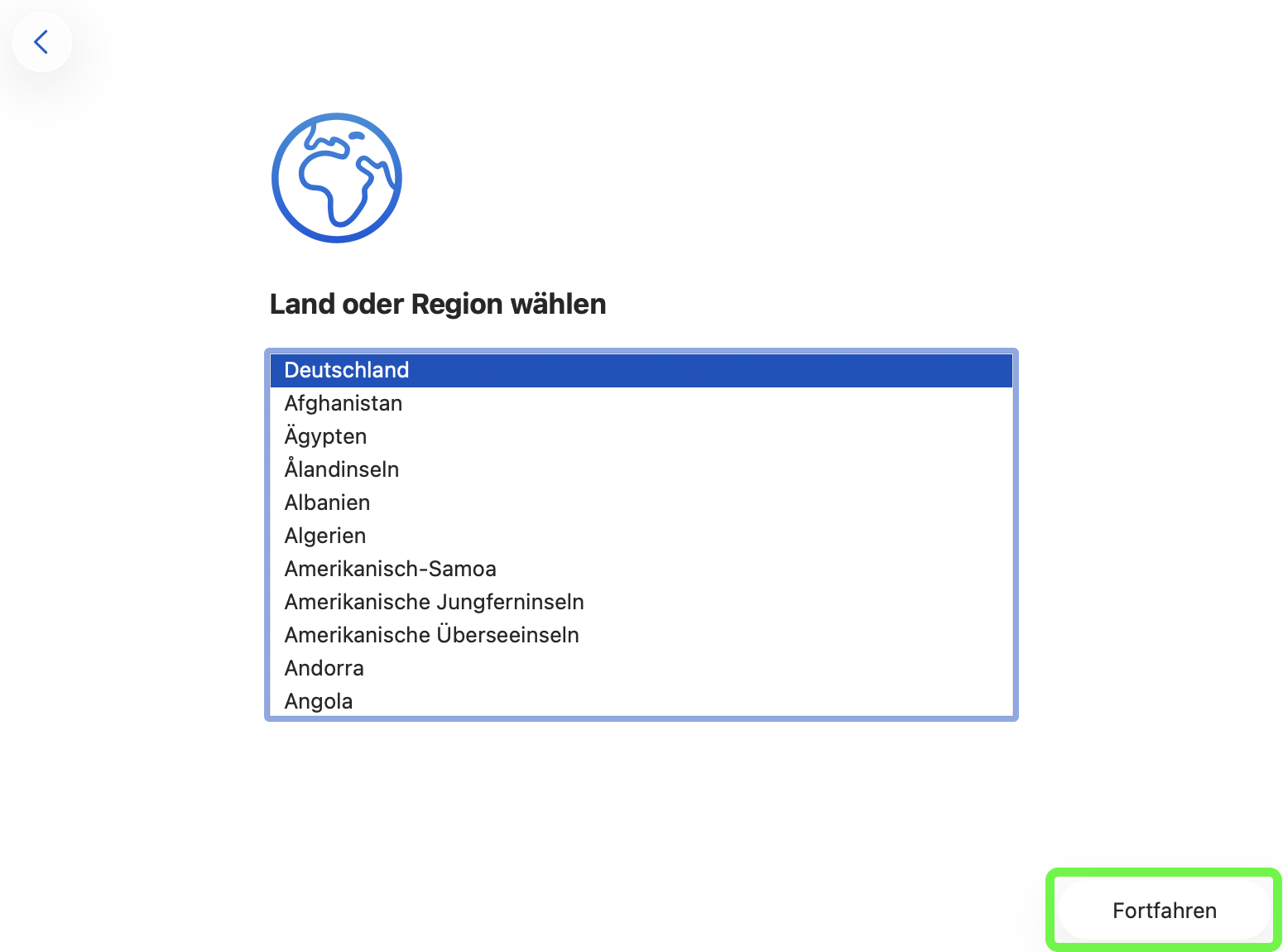
- Region & Sprache auswählen und mit "Fortfahren" bestätigen
- Falls vorhanden, kann jetzt ein TimeMachine Backup eingespielt werden, ansonsten mit der Auswahl "Als neues Gerät einrichten" überspringen
→ Bei älteren macOS Versionen vor Tahoe erscheint dieser Dialog erst im späteren Verlauf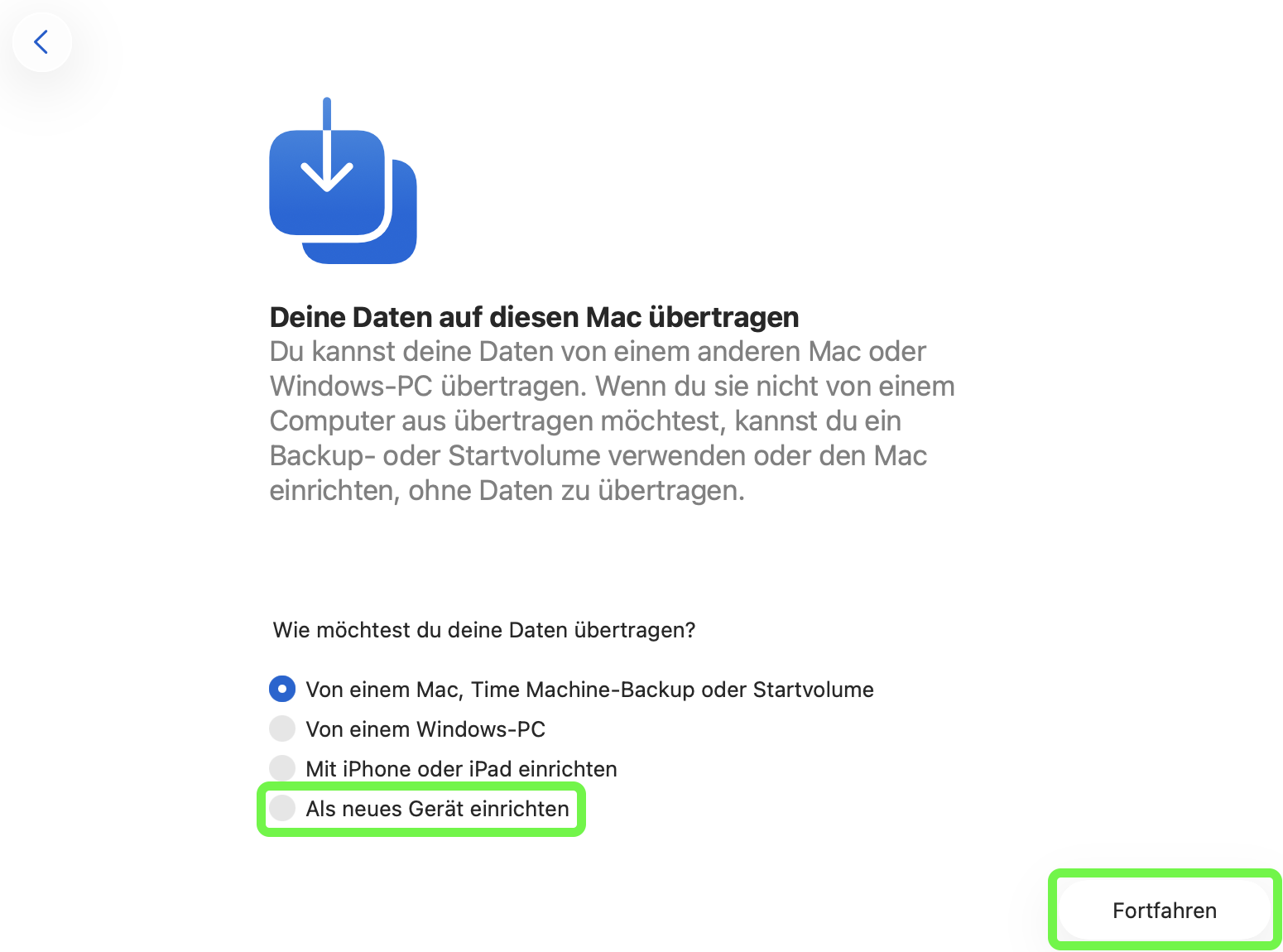
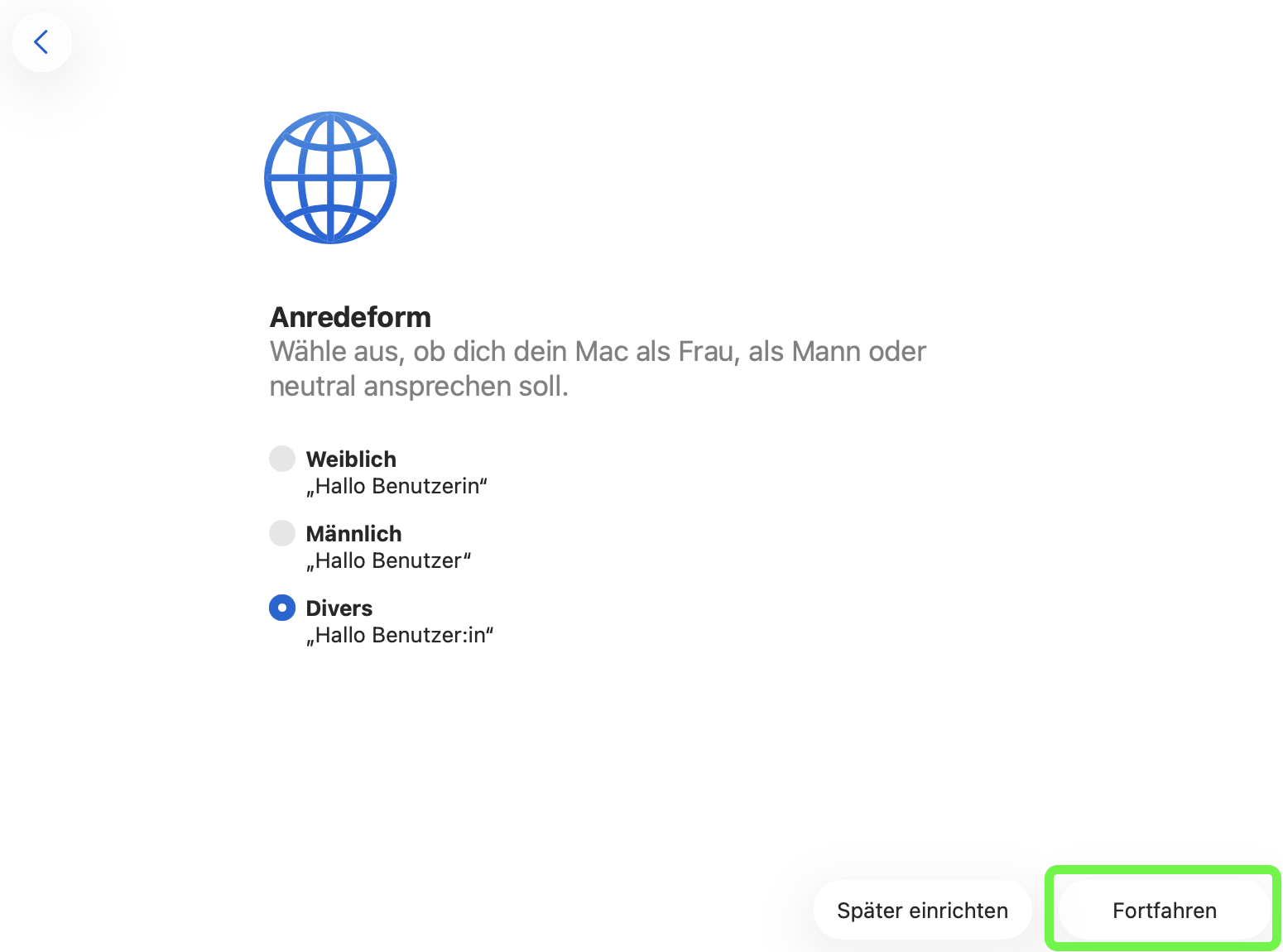
- Die gewünschte Anredeform auswählen und "Fortfahren"
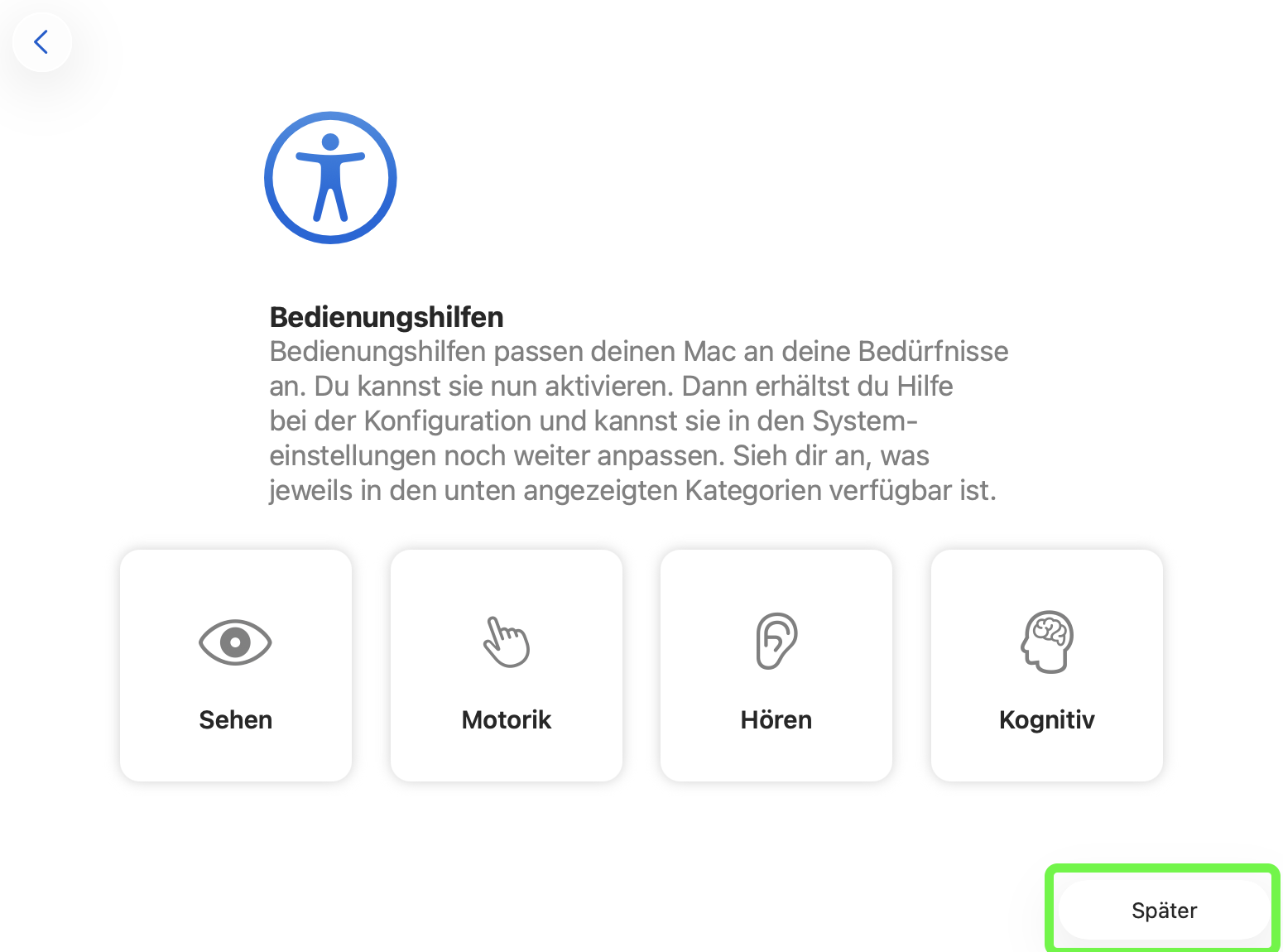
- Den Beschreibungsdialog für die Bedienungshilfen über "Später" überspringen
- Sofern keine LAN-Verbindung besteht jetzt per WLAN verbinden
→ Am Campus kann "@BayernWLAN" genutzt werden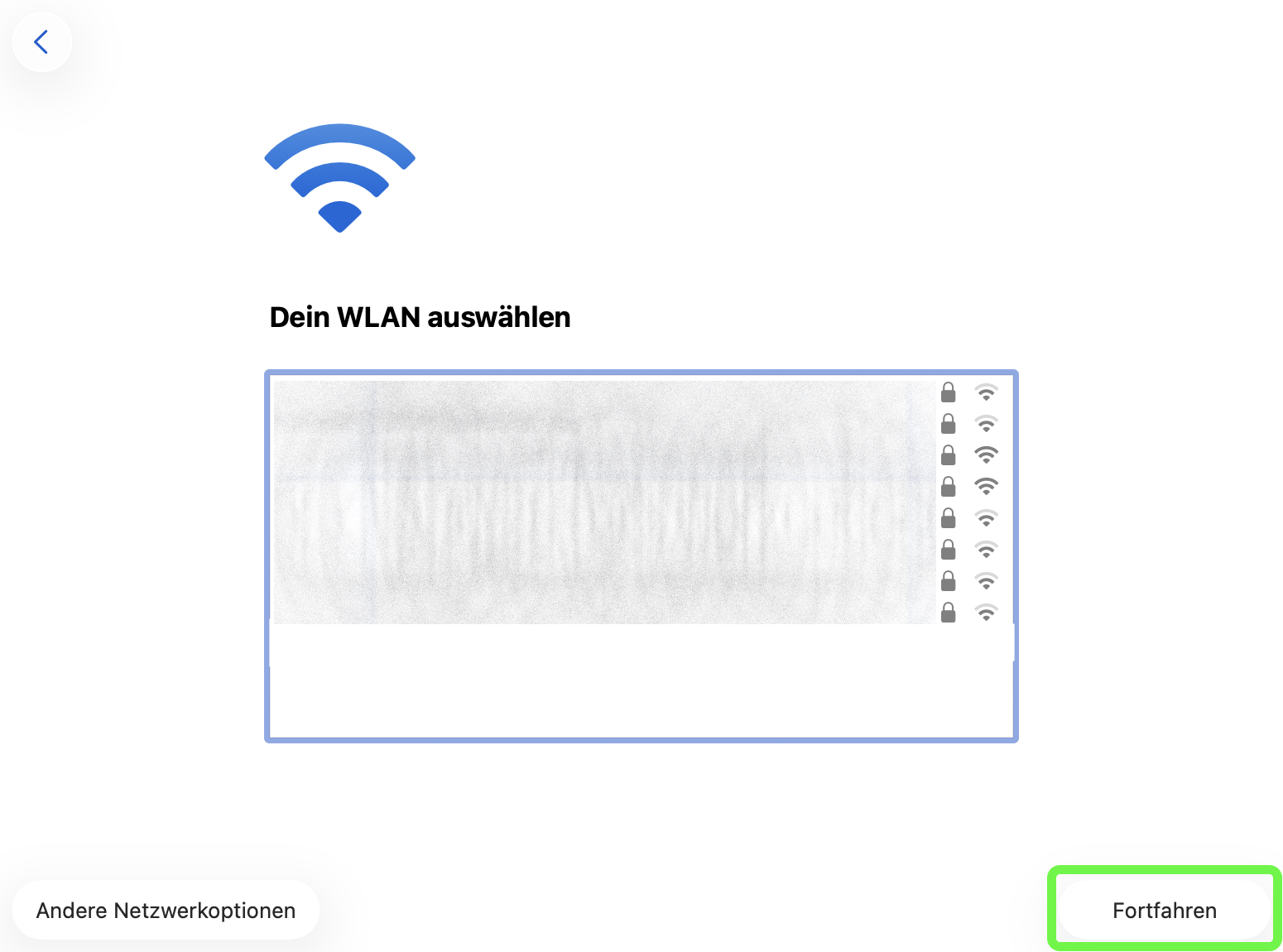
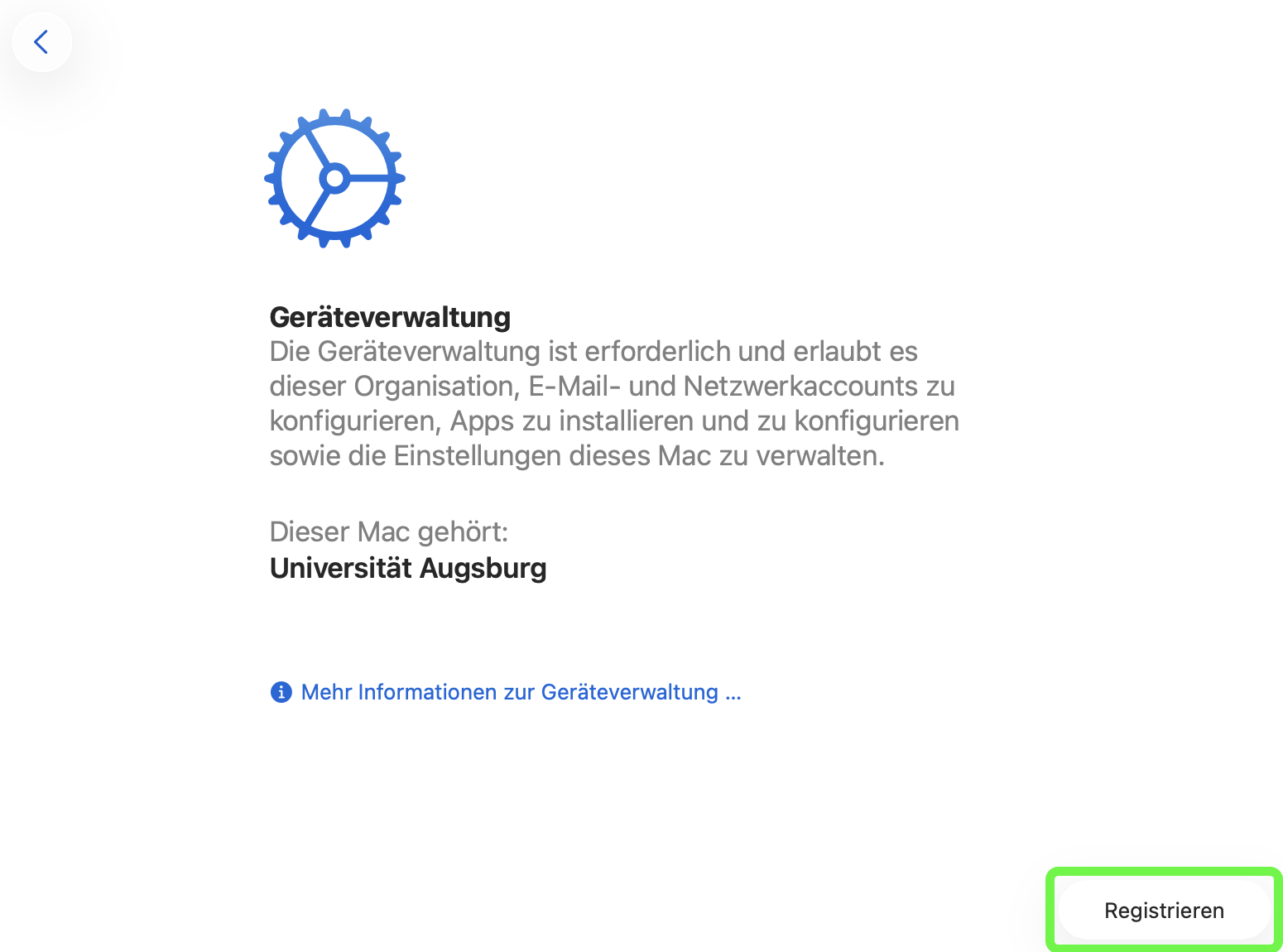
- Der Geräteverwaltung durch Universität Augsburg über "Registrieren" bzw. "Fortfahren" zustimmen
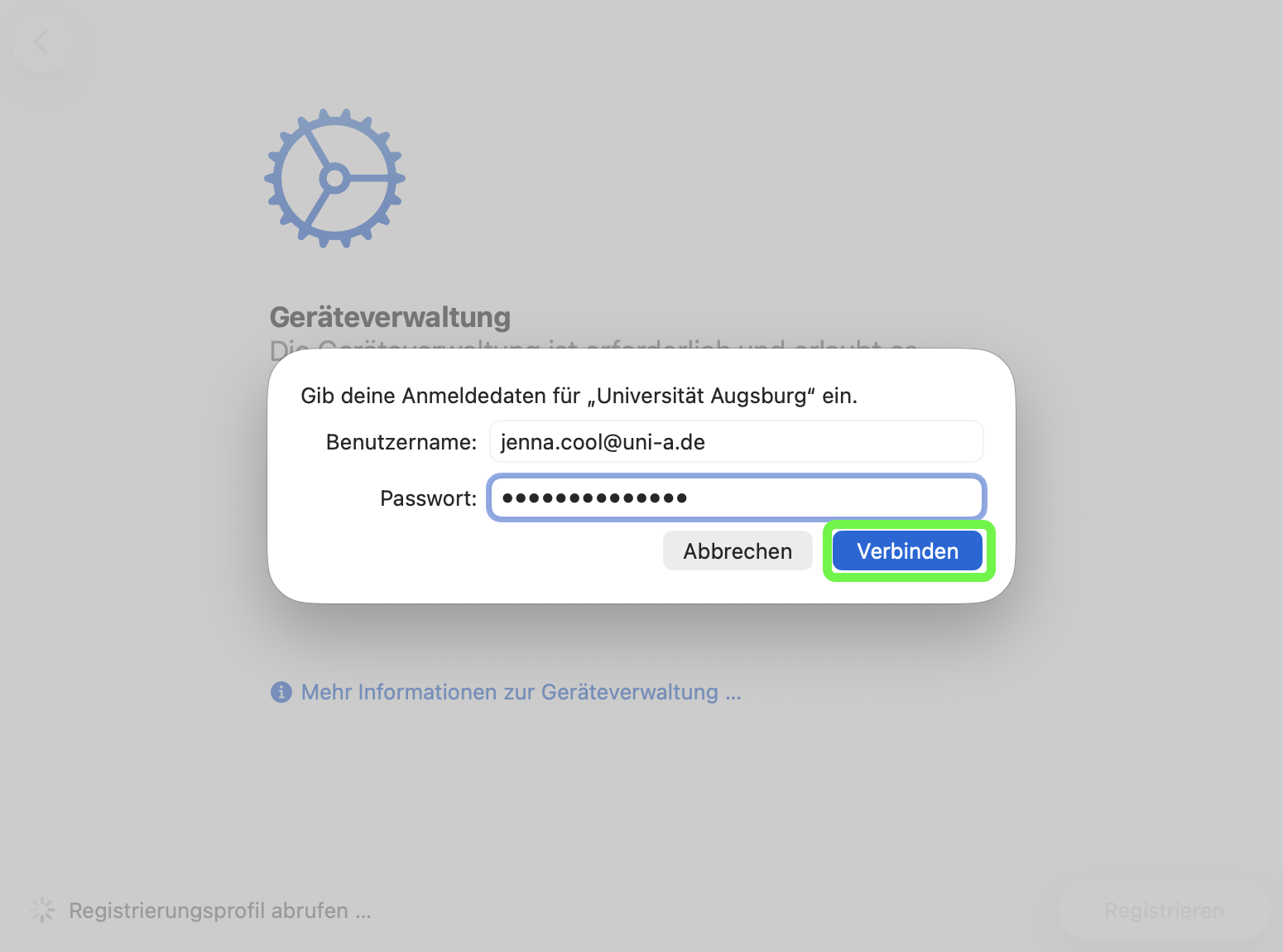
Benutzername: "@uni-a.de"-Adresse (i.d.R. vorname.nachname@uni-a.de)
Passwort: Kennwort der RZ-Benutzerkennung
"Verbinden"
Hinweis: Dieser Vorgang kann nur von Beschäftigten mit einem aktiven Arbeitsvertrag vorgenommen werden. (Gruppenmitgliedschaft in uaux-beschaeftigte benötigt)
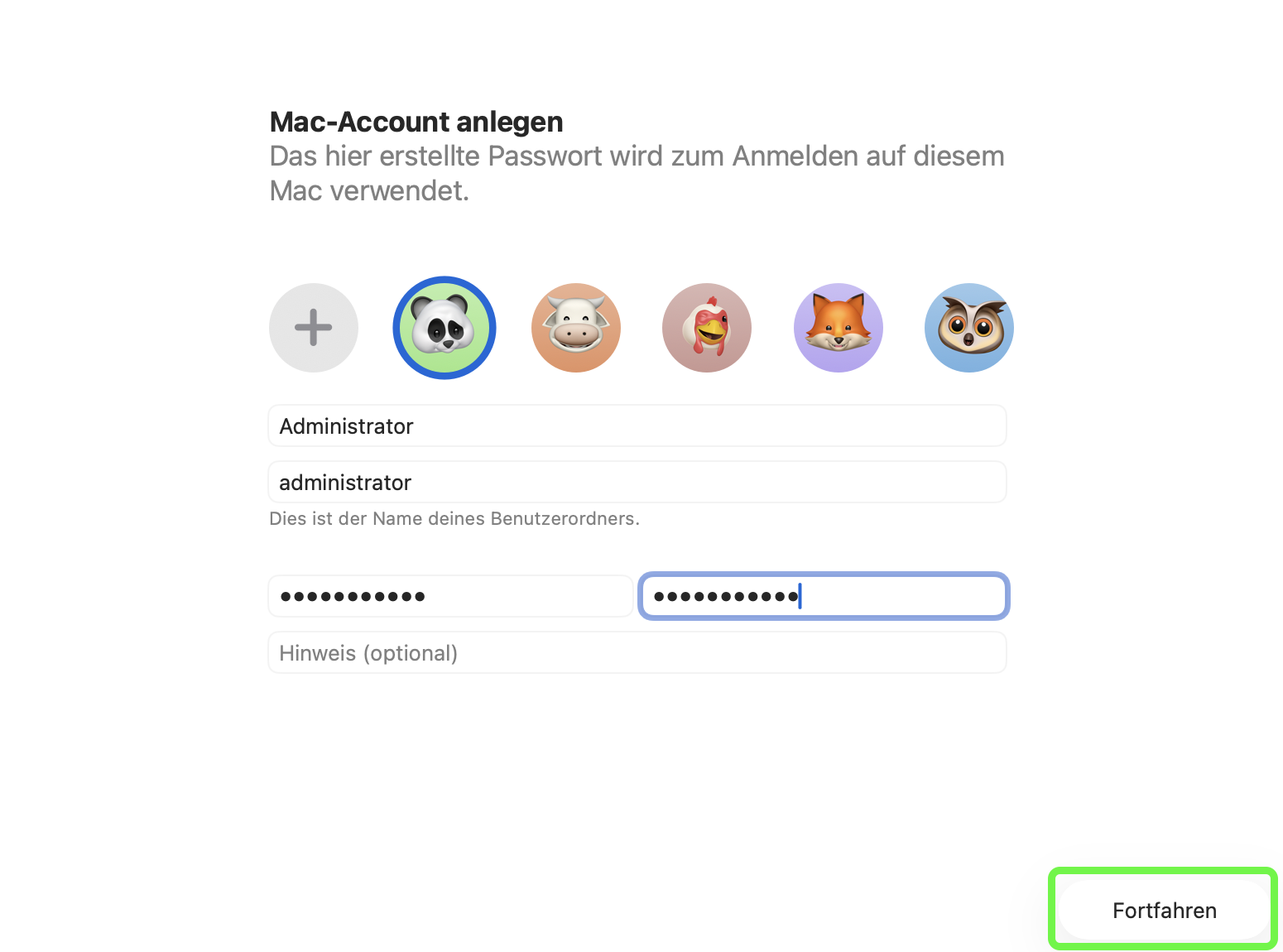
- Den (lokalen) Administrator / Benutzer für das Gerät anlegen und "Fortfahren"
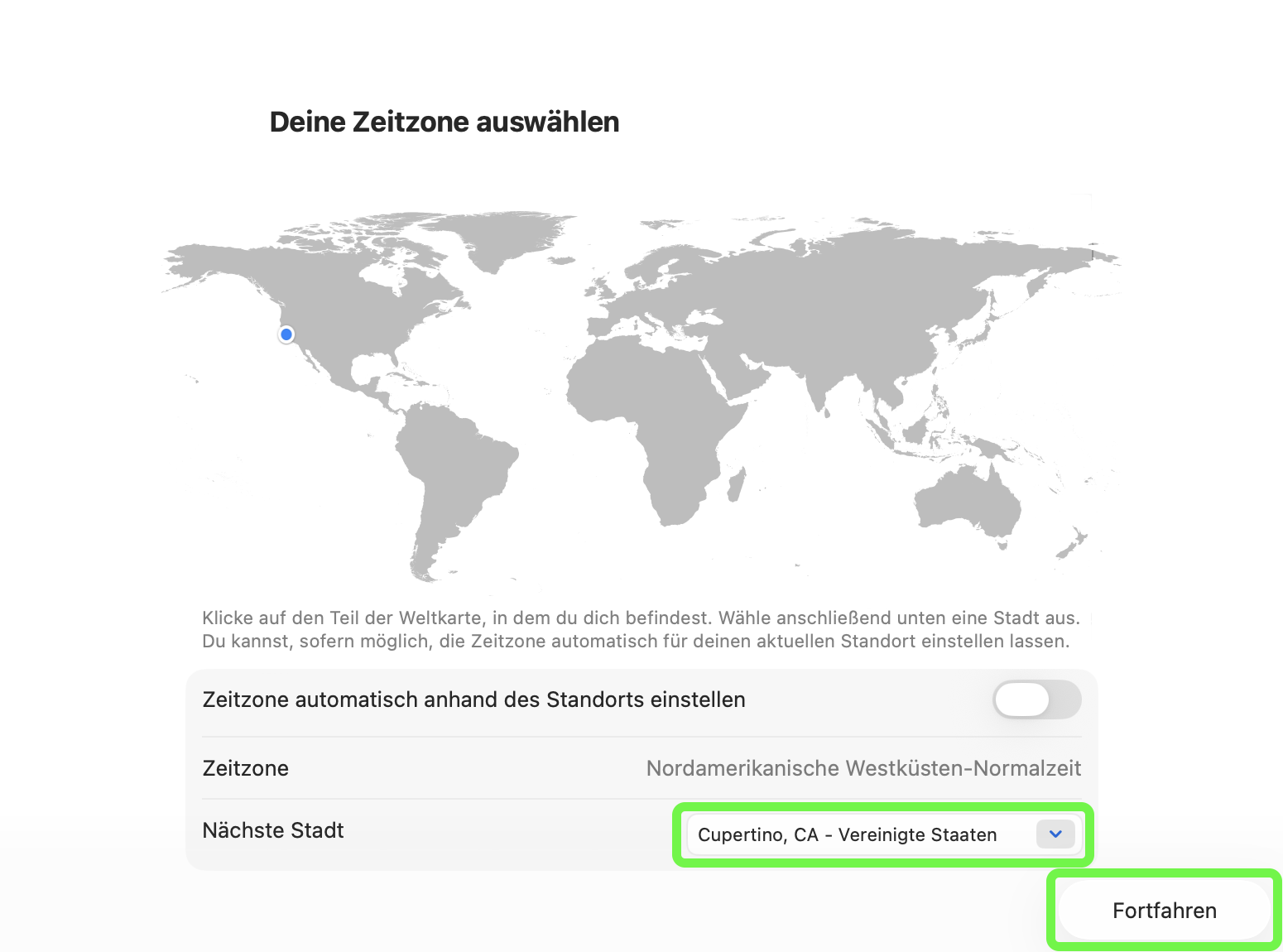
- Die Zeitzone aus der Liste oder Klick auf die Kartenposition festlegen & "Fortfahren"
- Wir empfehlen grundsätzlich die Festplatten-Verschlüsselung (FileVault) zu aktivieren
→ Die Verschlüsselung schützt Daten bei Verlust, Diebstahl oder Reparatur
→ Die Verschlüsselung kann nachträglich aktiviert werden, allerdings ist dann ggf. möglich den Datenbestand vor der Verschlüsselung noch auszulesen
→ Wenn Sie sich unsicher sind, wenden Sie sich an die für Sie zuständige DV-Betreuung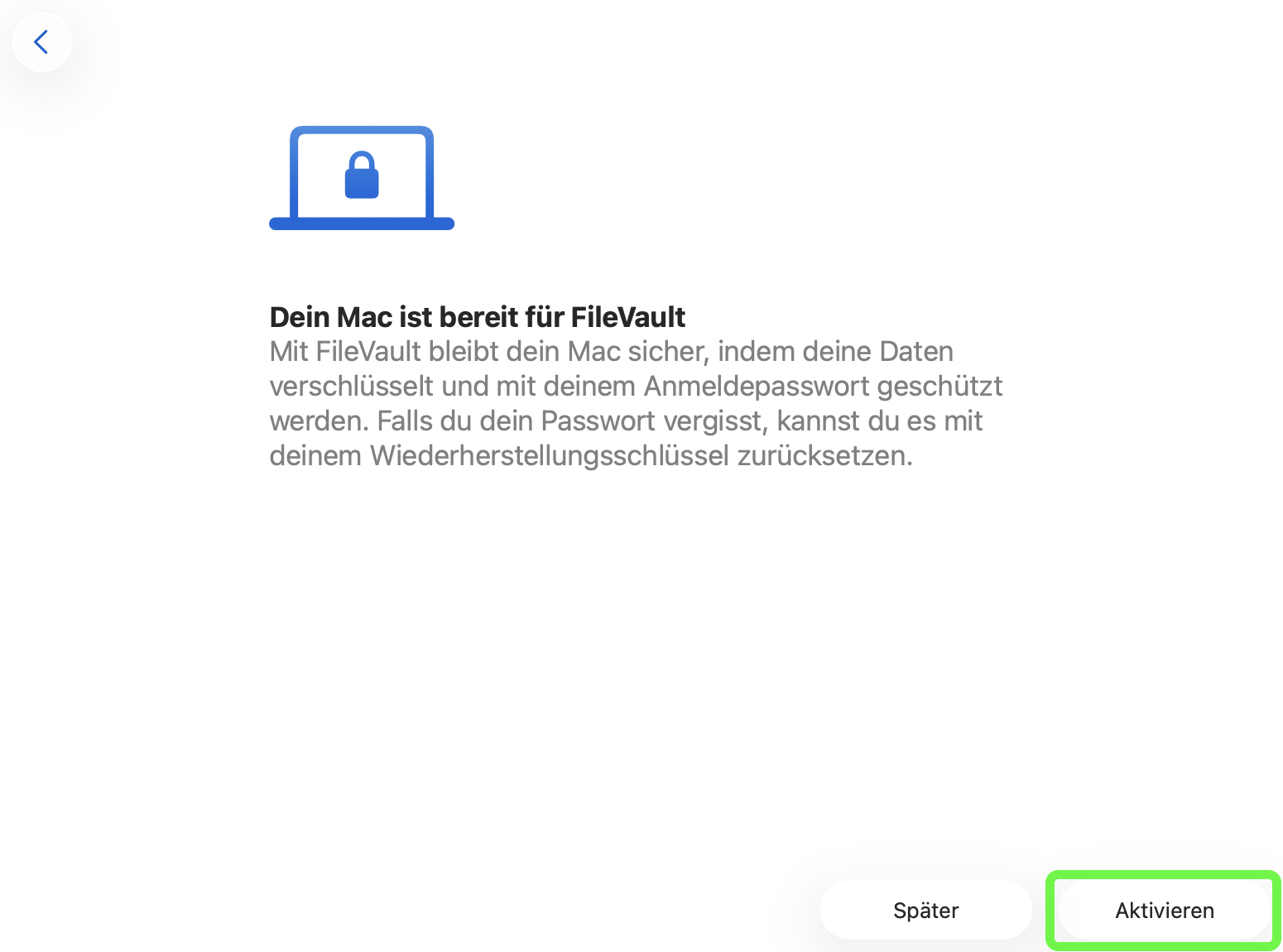
- Bewahren Sie den angezeigten Wiederherstellung gut auf
→ Im Falle eines Problems mit Ihrem Gerät wird dieser benötigt, um an Ihre Dateien zu gelangen!
→ Bewahren Sie den Schlüssel immer getrennt von Ihrem Gerät auf
→ Ein sicherer Ort wäre z.B. ein Passwort-Manager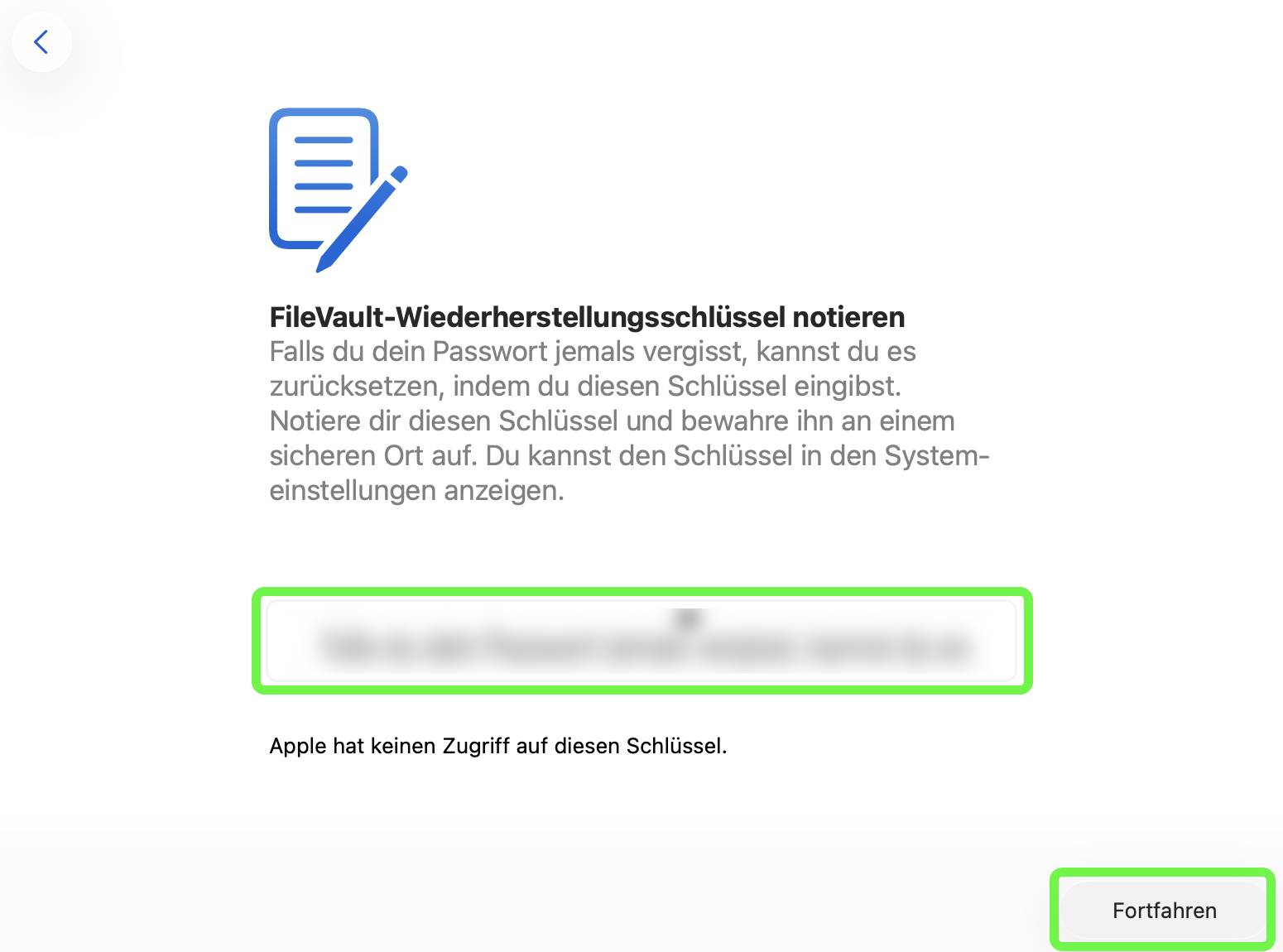
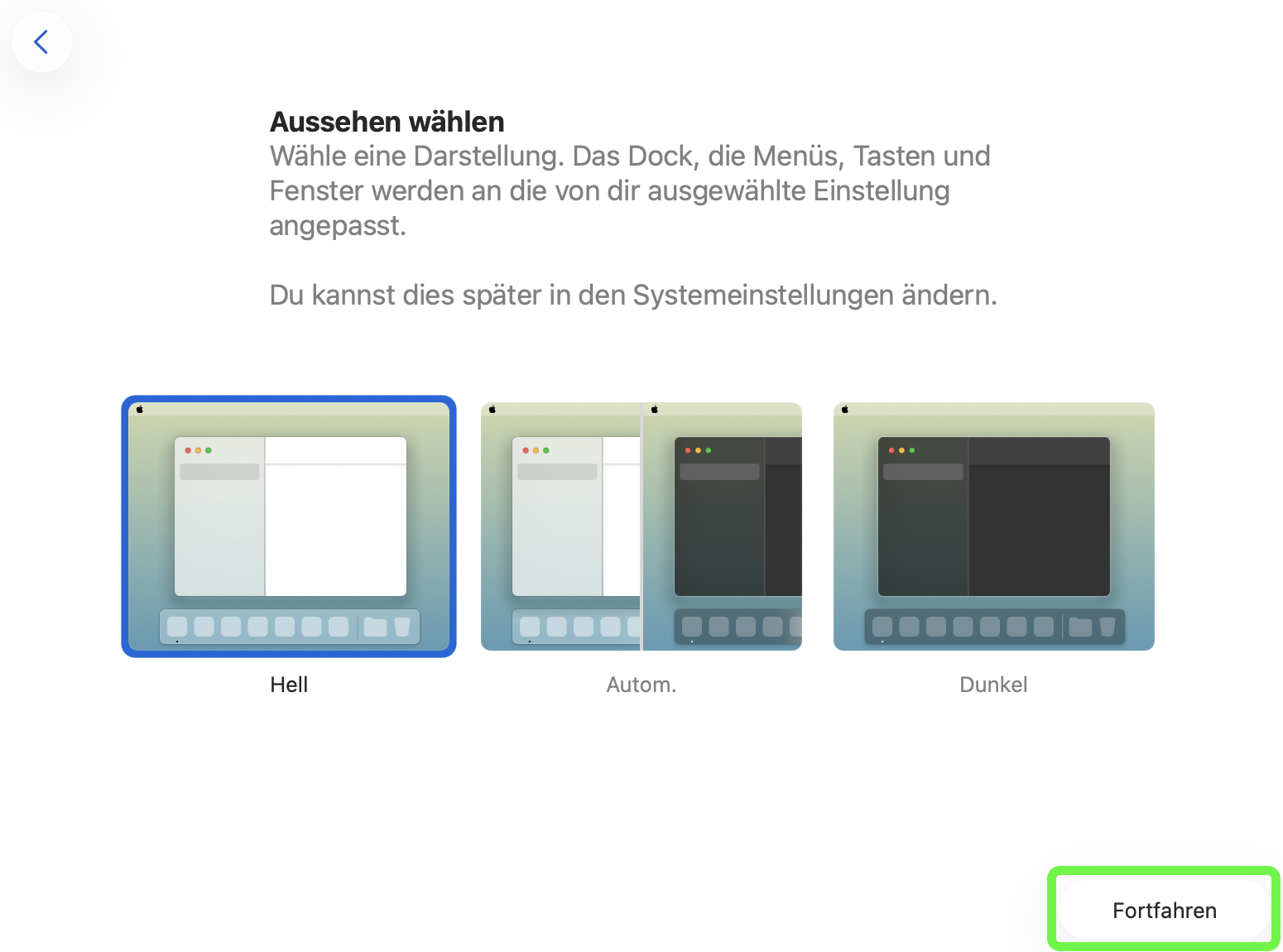
- Das gewünschte Farbschema auswählen & "Fortfahren"
- Um die Installation abzuschließen lassen Sie das Gerät noch einige Zeit am Netzwerk aktiv
→ Die Installation umfasst z.B. eduVPN und Microsoft Office sowie die Konfiguration von eduroam
