Um ein optimales Verteilergebnis zu erzielen, kommt der Auswahl der richtigen Anmelderegeln große Bedeutung zu. Wir haben für Sie fünf Use Cases erstellt, mit denen die gängigen Anmeldeverfahren an der Universität Augsburg abgebildet werden können. Wir empfehlen Ihnen als Dozierende nachdrücklich, sämtliche Anmeldeverfahren in Digicampus mit einem dieser fünf Fälle abzuwickeln.
Generell ist Folgendes wissenswert:
- Den vollen Funktionsumfang der neuen Anmeldeverfahren schöpfen Sie aus, indem Sie Anmeldeverfahren über Lehrstuhlgrenzen hinaus einrichten
- Zur Konfiguration der Anmeldesets gibt es zwei Wege: Veranstaltung - Zugangsberechtigung oder "Veranstaltungen" - "Anmeldesets"
- Der volle Konfigurationsumfang zur Bearbeitung der Anmeldesets steht der Administratorenrolle über "Veranstaltungen" - "Anmeldesets" zur Verfügung
- Veranstaltungen mit denselben Anmeldemodalitäten, z.B. Anmeldezeiträume zu Vorlesungen, sollten in ein einziges Anmeldeset gruppiert werden
- Ein manuelles Eingreifen in die Verteilung der Plätze beim Prioritätenverfahren ist nicht möglich
- Nur in Ausnahmefällen und nach Rücksprache mit dem Support sollten Sie mehrphasige Anmeldeverfahren einrichten
- Benennen Sie die Anmeldesets so, dass aus der Bezeichnung der Name der Einrichtung und das Semester hervorgeht (z.B. Rechenzentrum: Anmeldung gesperrt SS2019)
Use Case 1: Anmeldezeitraum
Eine beliebige Zahl Teilnehmende soll sich in einem festgelegten Anmeldezeitraum für eine Lehrveranstaltung anmelden können.
- Legen Sie alle Lehrveranstaltungen ihrer Einrichtung an und verstecken sie diese (unter Verwaltung in der Infobox auf der rechten Seite: "Sichtbarkeit ändern")
- Wählen Sie "Veranstaltungen" >> "Anmeldesets" >> "Anmeldeset anlegen" aus
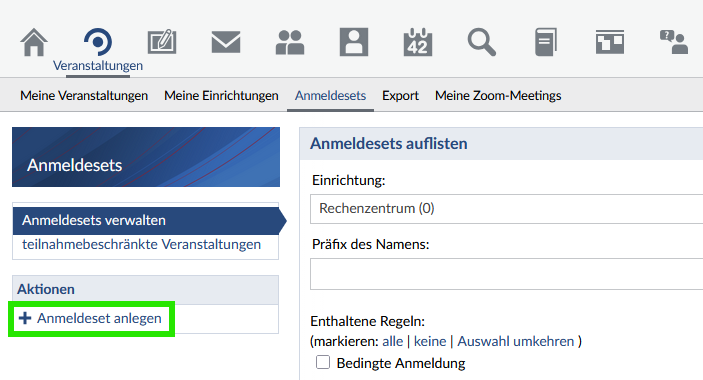
- Konfigurieren Sie das Anmeldeset
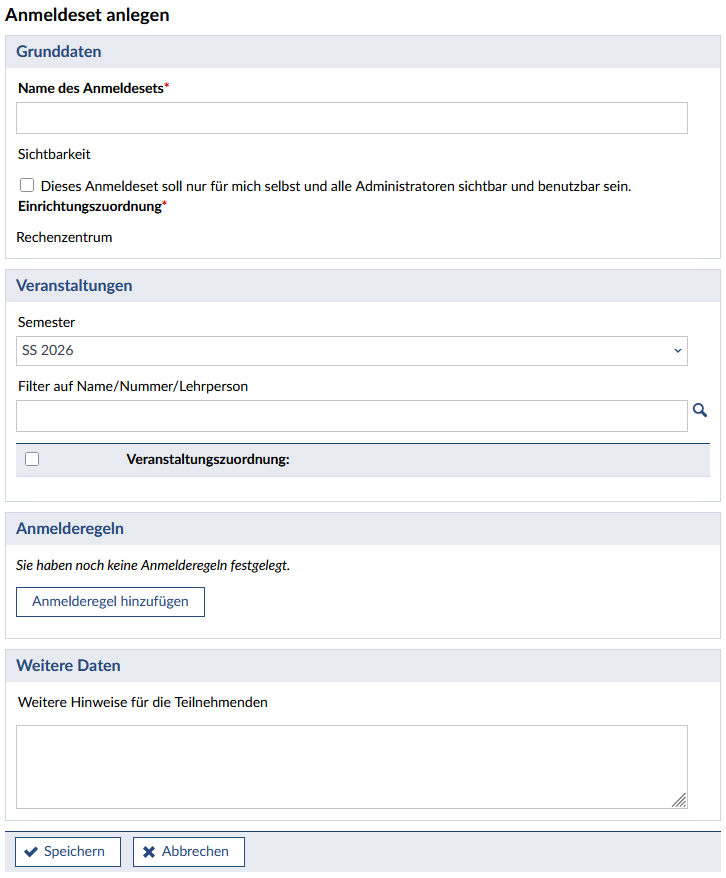
- Vergeben Sie einen Namen für das Anmeldeset: [Einrichtung]:[Zweck][freie Beschreibung][Semester]
- In der Regel sollte das Häckchen unter "Sichtbarkeit" nicht gesetzt sein (auch ihre Kollegen an ihrer Einrichtung können so das Anmeldeset sehen)
- Wählen Sie ggf. ihre Einrichtung aus
- Suchen Sie die Lehrveranstaltungen, die das Anmeldeset verwenden sollen (nur LVs, die noch keinem Anmeldeset zugeordnet sind, werden in dieser Liste angezeigt)
- Fügen Sie die folgenden Anmelderegel hinzu: Zeitgesteuerte Anmeldung
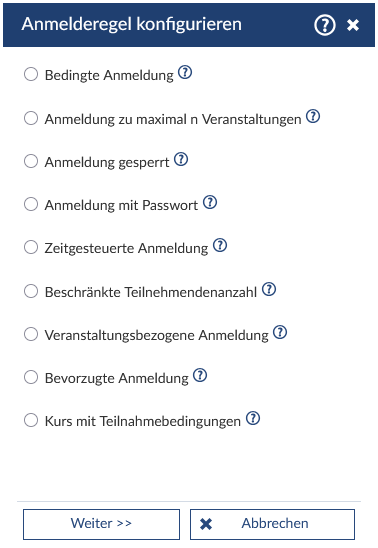
- Legen Sie die Anmeldezeiträume fest
- Speichern Sie das Anmeldeset
- Kontrollieren Sie die Einstellungen der einzelnen Lehrveranstaltungen über Veranstaltung - Verwaltung - Zugangsberechtigung
Wichtig
Dieses Anmeldeset eignet sich in besonderer Weise um an einer Stelle einrichtungs-, instituts- oder fakultätsweit einheitliche Anmeldungszeiträume für Vorlesungen zu realisieren.
Use Case 2: Verteilverfahren
Eine beliebige Zahl von Teilnehmenden soll auf eine Lehrveranstaltung mit einer maximalen Teilnehmendenzahl verteilt werden. Die Teilnehmenden können sich in einem bestimmten Anmeldezeitraum für die Verteilung registrieren. Nicht berücksichtigte Anmeldungen sollen auf einer unbeschränkten oder beschränkten Warteliste eingetragen werden.
- Legen Sie alle Lehrveranstaltungen Ihrer Einrichtung an und verstecken Sie diese (unter Verwaltung in der Infobox auf der rechten Seite: "Sichtbarkeit ändern")
- Wählen Sie "Veranstaltungen" >> "Anmeldesets" >> "Anmeldeset anlegen" aus
- Konfigurieren Sie das Anmeldeset
- Vergeben Sie einen Namen für das Anmeldeset: [Einrichtung]:[Zweck][freie Beschreibung][Semester]
- In der Regel sollte das Häckchen unter "Sichtbarkeit" nicht gesetzt sein (auch ihre Kollegen an ihrer Einrichtung können so das Anmeldeset sehen)
- Wählen Sie ggf. Ihre Einrichtung aus
- Suchen Sie die Lehrveranstaltungen, die das Anmeldeset verwenden sollen (nur LVs, die noch keinem Anmeldeset zugeordnet sind, werden in dieser Liste angezeigt)
- Fügen Sie die folgende Anmelderegel hinzu: "Zeitgesteuerte Anmeldung"
- Legen Sie die Anmeldezeiträume fest
- Fügen Sie die folgende Anmelderegel hinzu: "beschränkte Teilnehmerzahl"
- Legen Sie den Verteilzeitpunkt fest (wenn Anmeldezeitraum und Verteilzeitpunkt genügend weit auseinander liegen besteht für Sie die Möglichkeit eine Anmeldeliste als .csv-Datei herunterzuladen)
- Speichern Sie das Anmeldeset
- Kontrollieren Sie die Einstellungen der einzelnen Lehrveranstaltungen über "Veranstaltung" - "Verwaltung" - "Zugangsberechtigung"
- Kontrollieren Sie die Angaben zur maximale Teilnehmendenzahl und aktivieren Sie die Warteliste
- Bestätigen Sie ihre Eingaben mit "Teilnehmerzahl ändern"
Wichtig
Ein erneutes Freischalten des Anmeldesets nach der Verteilung kann zu einer Nichtberücksichtigung der maximalen Teilnehmendenzahl führen.
Use Case 3: Prioritätenverfahren mit Warteliste
Eine Anzahl von Teilnehmenden, die größer ist als die maximale Teilnehmendenzahl, soll auf eine feste Anzahl von Lehrveranstaltungen mit einer maximalen Teilnehmendenzahl verteilt werden. Die Teilnehmenden können innerhalb eines bestimmten Anmeldezeitraums die Veranstaltungstermine priorisieren. Lehrveranstaltungsplätze sollen ausschließlich über eine begrenzte Warteliste aufgefüllt werden.
- Legen Sie alle Lehrveranstaltungen Ihrer Einrichtung an und verstecken Sie diese (unter Verwaltung in der Infobox auf der rechten Seite: "Sichtbarkeit ändern")
- Wählen Sie "Veranstaltungen" >> "Anmeldesets" >> "Anmeldeset anlegen" aus
- Konfigurieren Sie das Anmeldeset
- Vergeben Sie einen Namen für das Anmeldeset: [Einrichtung]:[Zweck][freie Beschreibung][Semester]
- In der Regel sollte das Häckchen unter "Sichtbarkeit" nicht gesetzt sein (auch ihre Kollegen an ihrer Einrichtung können so das Anmeldeset sehen)
- Wählen Sie ggf. Ihre Einrichtung aus
- Suchen Sie die Lehrveranstaltungen, die das Anmeldeset verwenden sollen (nur LVs, die noch keinem Anmeldeset zugeordnet sind, werden in dieser Liste angezeigt)
- Fügen Sie die folgende Anmelderegel hinzu: "Zeitgesteuerte Anmeldung"
- Legen Sie die Anmeldezeiträume fest
- Fügen Sie die folgende Anmelderegel hinzu: "beschränkte Teilnehmerzahl"
- Legen Sie den Verteilzeitpunkt fest (wenn Anmeldezeitraum und Verteilzeitpunkt genügend weit auseinander liegen besteht für Sie die Möglichkeit eine Anmeldeliste als .csv-Datei herunterzuladen)
- Fügen Sie die folgende Anmelderegel hinzu: "Anmeldung zu maximal n Veranstaltungen"
- Der Gültigkeitszeitraum der Regel sollte mindestens dem Anmeldezeitraum entsprechen
- Legen Sie die maximale Anzahl erlaubter Anmeldungen fest
- Speichern Sie das Anmeldeset
- Kontrollieren Sie die Einstellungen der einzelnen Lehrveranstaltungen über "Veranstaltung" - "Verwaltung" - "Zugangsberechtigung"
- Kontrollieren Sie die Angaben zur maximalen Teilnehmendenzahl und aktivieren Sie die Warteliste
- Geben Sie unter "max. Anzahl an Wartenden" eine sinnvolle Abschätzung der Wartelistenlänge an, damit die Wartelisten nach der Verteilung gleich lang sind (diese Einstellungen können während der laufenden Anmeldung nachbearbeitet werden)
- Bestätigen Sie ihre Eingaben mit "Teilnehmerzahl ändern"
Wichtig
Ein manuelles Eingreifen in die Verteilung ist nicht mehr möglich.
Use Case 4: Prioritätenverfahren mit Restplatzvergabe/Übungsbetrieb
Eine Anzahl von Teilnehmenden, die kleiner oder gleich der max. Teilnehmendenahl ist, soll auf eine feste Anzahl von Lehrveranstaltungen mit einer maximalen Teilnehmendenzahl verteilt werden. Die Teilnehmenden können bis zum Verteilzeitpunkt die Veranstaltungstermine priorisieren. Teilnehmende, deren Anmeldung nicht berücksichtigt werden konnte oder die den Verteilzeitpunkt versäumt haben, können sich nach der Verteilung direkt auf die Restplätze eintragen.
- Legen Sie alle Lehrveranstaltungen Ihrer Einrichtung an und verstecken Sie diese (unter Verwaltung in der Infobox auf der rechten Seite: "Sichtbarkeit ändern")
- Wählen Sie "Veranstaltungen" >> "Anmeldesets" >> "Anmeldeset anlegen" aus
- Konfigurieren Sie das Anmeldeset
- Vergeben Sie einen Namen für das Anmeldeset: [Einrichtung]:[Zweck][freie Beschreibung][Semester]
- In der Regel sollte das Häckchen unter "Sichtbarkeit" nicht gesetzt sein (auch ihre Kollegen an ihrer Einrichtung können so das Anmeldeset sehen)
- Wählen Sie ggf. Ihre Einrichtung aus
- Suchen Sie die Lehrveranstaltungen, die das Anmeldeset verwenden sollen (nur LVs, die noch keinem Anmeldeset zugeordnet sind, werden in dieser Liste angezeigt)
- Fügen Sie die folgende Anmelderegel hinzu: "beschränkte Teilnehmerzahl"
- Legen Sie den Verteilzeitpunkt fest
- Fügen Sie die folgende Anmelderegel hinzu: "Anmeldung zu maximal n Veranstaltungen"
- Der Gültigkeitszeitraum der Regel sollte bis zum Semesterende reichen
- Legen Sie die maximale Anzahl erlaubter Anmeldungen fest
- Speichern Sie das Anmeldeset
- Kontrollieren Sie die Einstellungen der einzelnen Lehrveranstaltungen über "Veranstaltung" - "Verwaltung" - "Zugangsberechtigung"
- Kontrollieren Sie die Angaben zur maximalen Teilnehmendenzahl und deaktivieren Sie die Warteliste
- Bestätigen Sie ihre Eingaben mit "Teilnehmerzahl ändern"
Use Case 5: Verfahren mit Kontingentierung
Eine beliebige Zahl von Teilnehmenden soll auf eine feste Anzahl von Lehrveranstaltungen mit einer maximalen Teilnehmendenzahl verteilt werden. Dabei soll es Kontingente für bestimmte Studiengänge oder Fachsemesterzahlen geben. Eventuell sollen Teilnehmende, deren Anmeldung nicht berücksichtigt werden konnte oder die den Verteilzeitpunkt versäumt haben, sich selbstständig nach der Verteilung direkt auf Restplätze eintragen können.
Erste Anmeldephase konfigurieren:
- Legen Sie alle Lehrveranstaltungen Ihrer Einrichtung an und verstecken Sie diese (unter Verwaltung in der Infobox auf der rechten Seite: "Sichtbarkeit ändern")
- Wählen Sie "Veranstaltungen" >> "Anmeldesets" >> "Anmeldeset anlegen" aus
- Konfigurieren Sie das Anmeldeset
- Vergeben Sie einen Namen für das Anmeldeset: [Einrichtung]:[Zweck][freie Beschreibung][Semester]
- In der Regel sollte das Häckchen unter "Sichtbarkeit" nicht gesetzt sein (auch ihre Kollegen an ihrer Einrichtung können so das Anmeldeset sehen)
- Wählen Sie ggf. Ihre Einrichtung aus
- Suchen Sie die Lehrveranstaltungen, die das Anmeldeset verwenden sollen (nur LVs, die noch keinem Anmeldeset zugeordnet sind, werden in dieser Liste angezeigt)
- Fügen Sie folgende Anmelderegel hinzu: "Zeitgesteuerte Anmeldung"
- Legen Sie einen Anmeldezeitraum für die erste Phase der Anmeldung fest
- Fügen Sie die passenden Anmelderegeln für die erste Phase der Anmeldung hinzu (s. andere Beispiele)
- Fügen Sie außerdem folgende Anmelderegel hinzu: "bedingte Anmeldung"
- Legen Sie die Bedinung fest (Achtung: derzeit ist es Studierenden noch möglich ihre Angaben selber zu verändern)
- Speichern Sie das Anmeldeset
- Kontrollieren Sie die Einstellungen der einzelnen Lehrveranstaltungen über "Veranstaltung" - "Verwaltung" - "Zugangsberechtigung"
- Kontrollieren Sie die Angaben zur maximalen Teilnehmendenzahl und deaktivieren Sie die Warteliste
- Bestätigen Sie Ihre Eingaben mit "Teilnehmerzahl ändern"
Vorbereitung für die zweite Anmeldephase treffen:
- Wählen Sie nochmals "Veranstaltungen" >> "Anmeldesets" >> "Anmeldeset anlegen" aus
- Konfigurieren Sie das Anmeldeset
- Vergeben Sie einen Namen für das Anmeldeset: [Einrichtung]:[Zweck][freie Beschreibung][Semester]
- In der Regel sollte das Häckchen unter "Sichtbarkeit" nicht gesetzt sein (auch ihre Kollegen an ihrer Einrichtung können so das Anmeldeset sehen)
- Wählen Sie ggf. Ihre Einrichtung aus
- Fügen Sie folgende Anmelderegel hinzu: "Zeitgesteuerte Anmeldung"
- Legen Sie einen Anmeldezeitraum für die zweite Phase der Anmeldung fest
- Fügen Sie die passenden Anmelderegeln für die zweite Phase der Anmeldung hinzu (s. andere Beispiele)
- Fügen Sie außerdem folgende Anmelderegel hinzu: "bedingte Anmeldung"
- Legen Sie die Bedinung fest (Achtung: derzeit ist es Studierenden noch möglich ihre Angaben selber zu verändern)
- Speichern Sie das Anmeldeset
Nach Ablauf der ersten Anmeldephase:
- Verstecken Sie die Lehrveranstaltungen
- Heben Sie die Zuordnung zu dem Anmeldeset der ersten Phase unter "Veranstaltung" - "Verwaltung" - "Zugangsberechtigung" auf
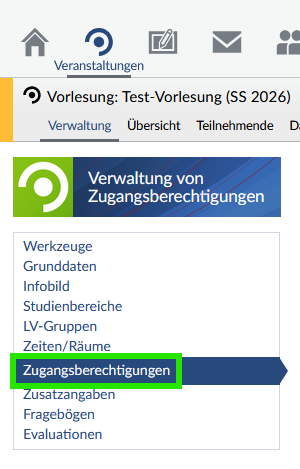
- Ordnen Sie das Anmeldeset der zweiten Phase der Lehrveranstaltung unter "Veranstaltung" - "Verwaltung" - "Zugangsberechtigung" zu
- Passen Sie die maximale Teilnehmendenzahl entsprechend an
- Aktivieren und konfigurieren Sie ggf. die Warteliste
- Bestätigen Sie die Eingaben mit "Teilnehmerzahl ändern"
Wichtig
Lassen Sie sich bei der Auswahl und Zusammenstellung des optimalen Anmeldesets beraten und kontaktieren im Zweifelsfall immer den Support.
