Download und Installation von MAXQDA (via Studisoft)
- Login unter https://www.studisoft.de/ (Auswahl: Universität Augsburg)
MAXQDA Analytics Pro (kostenfrei) bestellen (Lizenzbestätigung/Lizenzbedingungen akzeptieren)
- MAXQDA über Auswahl des Auftrags (siehe auch Link in der Bestätigungmail) herunterladen
- Auswahl macOS-Version oder Windows-Version
- Installationsanleitungen befolgen
MAXQDA setzt eine aktive Verbindung zum Universitätsnetz voraus, sie benötigen eine Verbindung per
AI Assist (für MAXQDA)
Voraussetzung für die Nutzung des KI-Assistenten ist eine MAXQDA-Installation, mit einer Versionsnummer von mindestens 24.5 sowie die Einrichtung eines kostenlosen MAXQDA Accounts.
Achtung: Den kostenlosen Account benötigen Sie trotz Anmeldung über eine Netzwerklizenz (RZ-Kennung und Passwort).
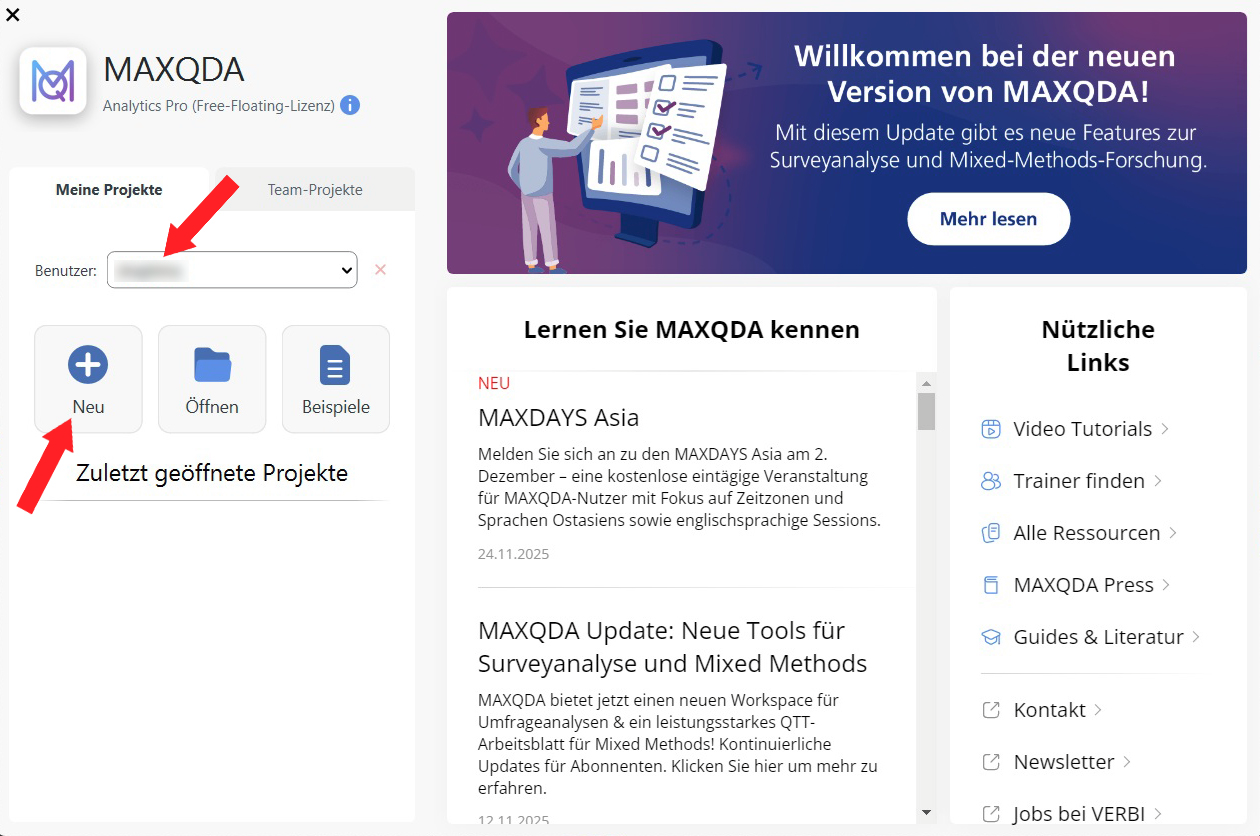
Nach Installation und Anmeldung via Netzwerklizenz (RZ-Kennung und Passwort), erscheint im Startfenster Ihre RZ-Benutzerkennung. Legen Sie nun durch einen Klick auf das + Symbol ein neues Projekt an.
Im Projektfenster haben Sie nun die Möglichkeit sich einzuloggen.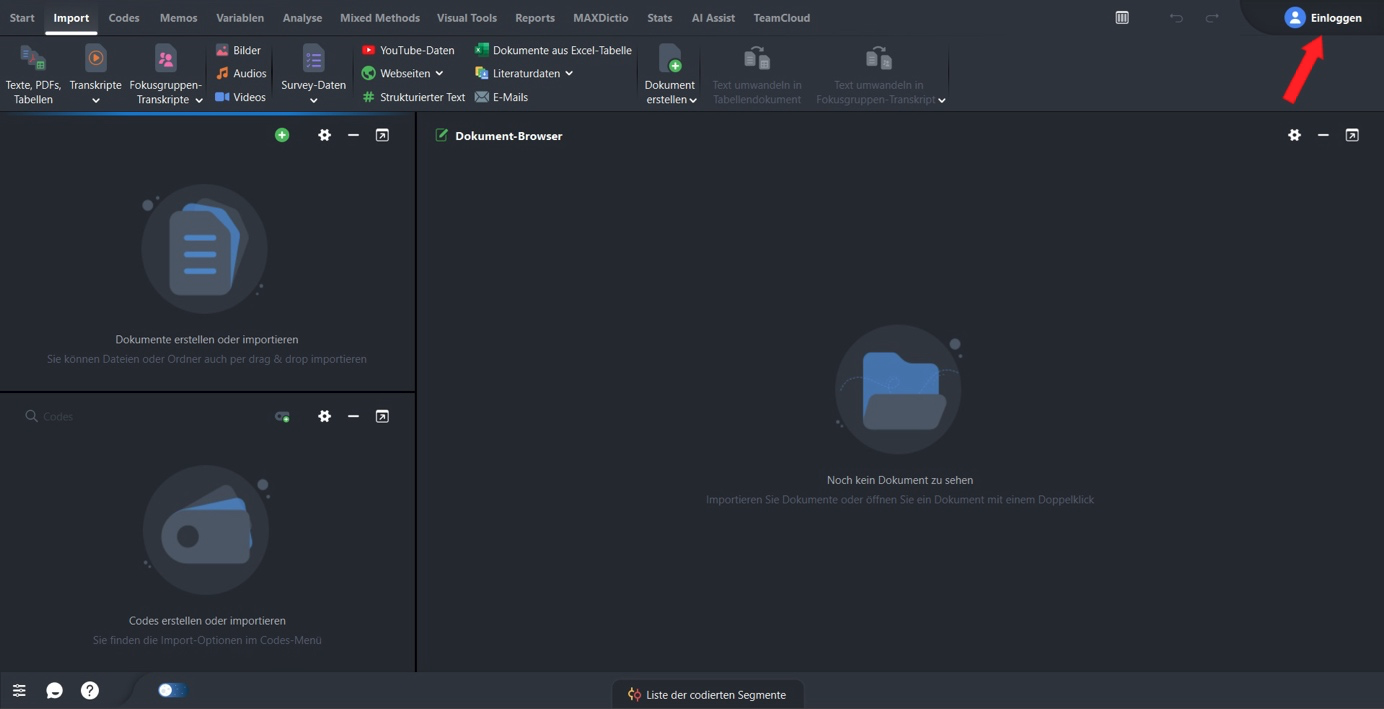
- Falls noch nicht vorhanden bzw. erfolgt, richten Sie sich nun einen kostenlosen MAXQDA-Account ein.
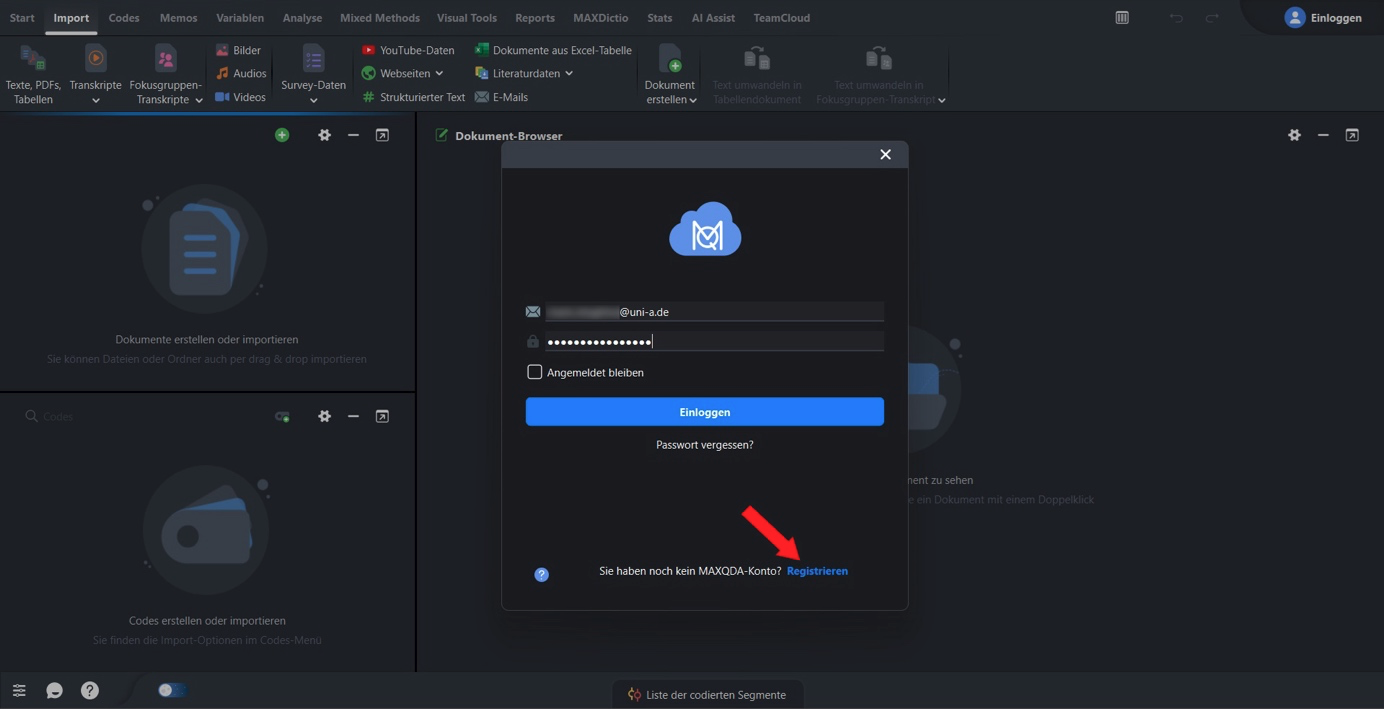
- Nachdem Sie Ihren kostenlosen Account angelegt haben, klicken Sie auf AI Assist.
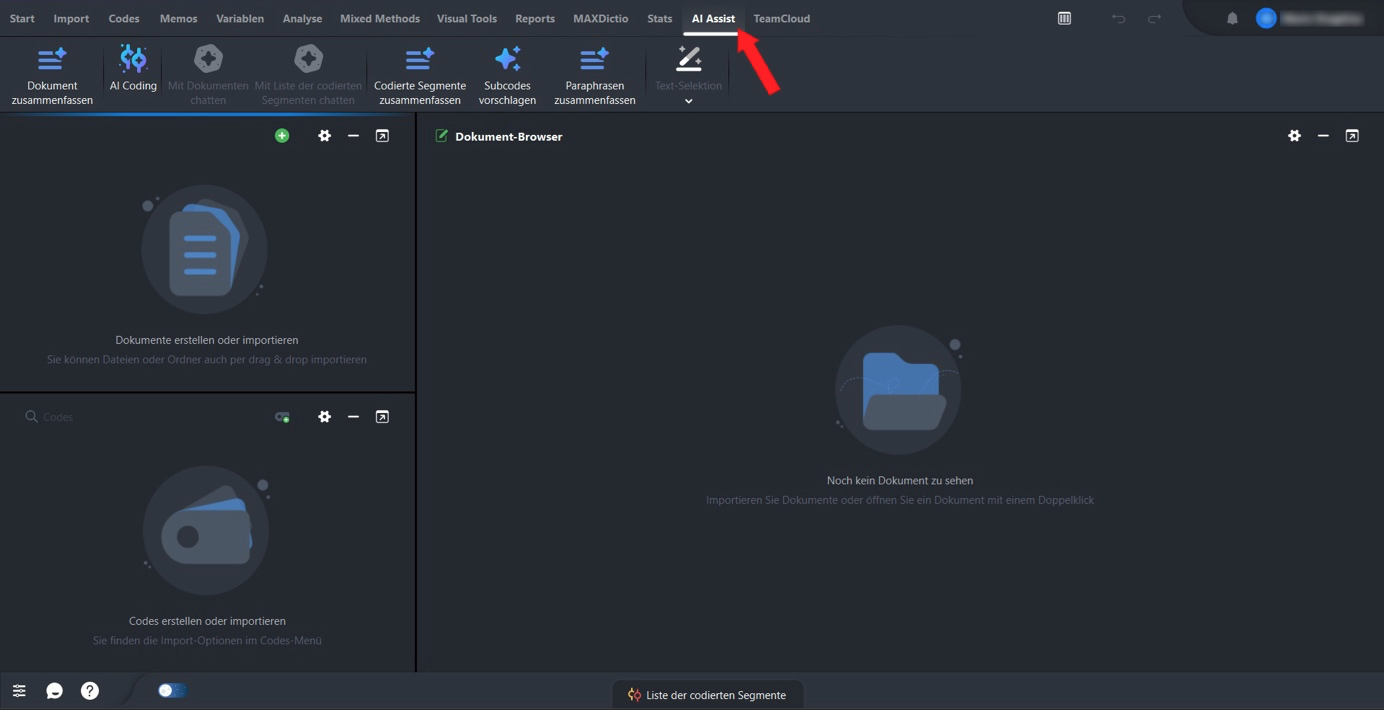
- Die AI Assist Funktionen (hier z.B. Subcodes vorschlagen) stehen Ihnen nun zur Verfügung.
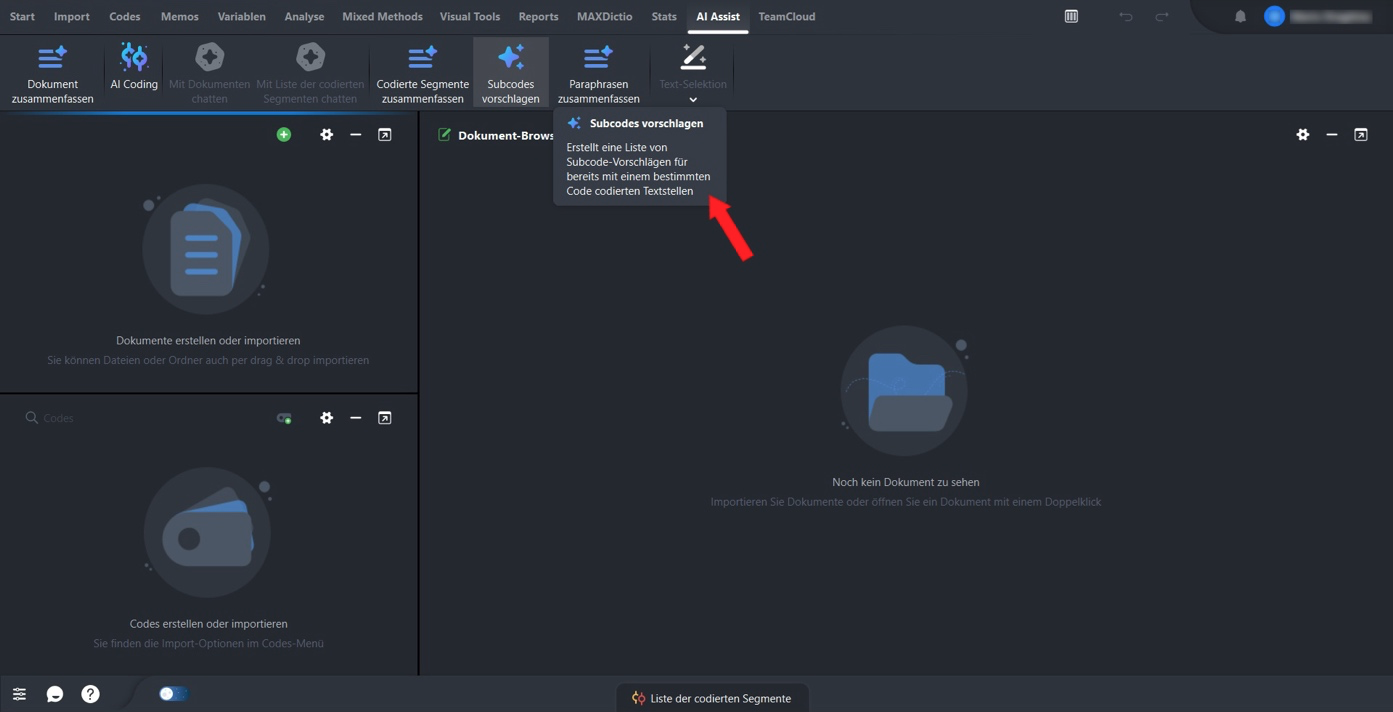
Kernfunktionen von AI Assist:
- Zusammenfassungen
- Uncodierte Daten: Dokument-Summary, Summary markierter Passagen, Paraphrase,
Zusammenfassung aller Paraphrasen. - Codierte Daten: Summary von codierten Segmenten (Kommentar), Code-Summary (Code-Memo), Summary-
Grid (Dokumentsegmente eines Codes).
- Uncodierte Daten: Dokument-Summary, Summary markierter Passagen, Paraphrase,
- Code- & Subcode-Vorschläge
- AI New Code Suggestions generiert neue Code-Ideen aus markierten Passagen. AI Subcode
Suggestions schlägt datenbasierte Subkategorien vor und speichert sie im Code-Memo.
- AI New Code Suggestions generiert neue Code-Ideen aus markierten Passagen. AI Subcode
- Automatisches AI Coding
- Ein Dokument mit einem definierten Code analysieren und Segmentvorschläge erhalten – inklusive
Begründungen je Segment. Vorschläge werden vom User kuratiert (annehmen/ablehnen).
- Ein Dokument mit einem definierten Code analysieren und Segmentvorschläge erhalten – inklusive
- Chat mit Dokumenten bzw. codierten Segmenten
- Fragen in natürlicher Sprache stellen, gezielte Analysen anfordern. Antworten enthalten Verweise auf
entsprechende Textstellen; Chats werden im Verlauf gespeichert.
- Fragen in natürlicher Sprache stellen, gezielte Analysen anfordern. Antworten enthalten Verweise auf
- Explain this (Begriffserklärung)
- Unbekannte Begriffe markieren und automatisch erklären lassen; die Erklärung wird als In-Dokument-Memo
abgelegt
- Unbekannte Begriffe markieren und automatisch erklären lassen; die Erklärung wird als In-Dokument-Memo
Schritt-für-Schritt-Beispiele:
- Dokument zusammenfassen: Dokument öffnen → AI Summary wählen → Parameter setzen → Ergebnis
im Dokument-Memo prüfen. - Codierte Segmente: Segmente selektieren → Rechtsklick → AI Summary: Coded Segment → Kommentar
lesen und auswerten. - Code-System erweitern: Text markieren → AI New Code Suggestions → geeignete Vorschläge
übernehmen → Codes/Subcodes strukturieren. - AI Coding: Code-Definition (inkl./exkl.) im Code-Memo ergänzen → AI Coding starten →
Segmentvorschläge prüfen und kuratieren. - Chat: Dokument/Segmente öffnen → Chat-Icon → Fragen/Anweisungen formulieren → Antworten mit
Verweisen verifizieren
Best Practices:
- Klare Code-Definitionen (inkl./exkl. Kriterien).
- Iteratives Vorgehen: Definitionen nach ersten Ergebnissen anpassen.
- Manuelle Kontrolle: KI-Vorschläge kritisch prüfen.
- Dokumentation im Code-Memo für Nachvollziehbarkeit.
- Parameter (Sprache, Länge, Format) passend einstellen.
Hier geht es zum detaillierten Manual des Herstellers: https://www.maxqda.com/de/hilfe/ai-assist/was-ist-aiassist
