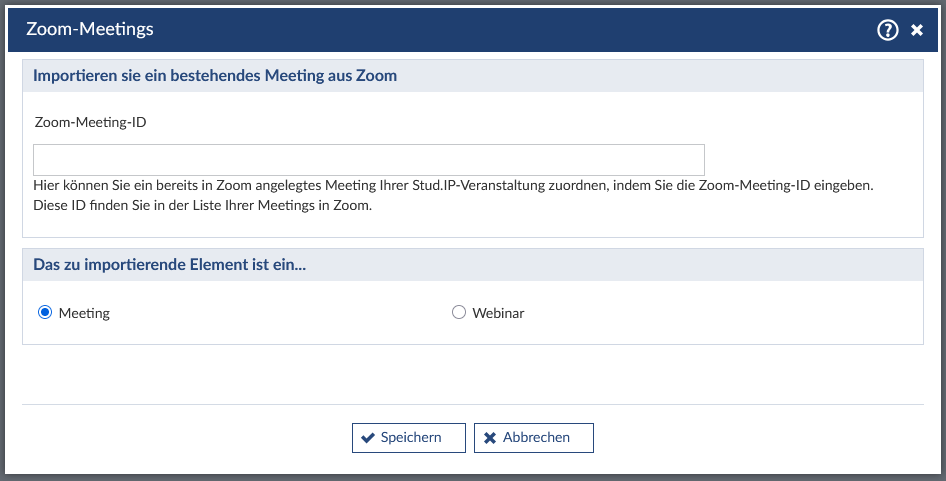
Sie können für Ihre Veranstaltungen in Digicampus auch direkt dort Zoom-Meetings via Plugin erstellen oder verknüpfen.
Abschnitt..
Neues Meeting in Digicampus erstellen
Anleitung
- Wählen Sie in Digicampus Ihre gewünschte Veranstaltung aus oder erstellen Sie diese
- Im Reiter "Verwaltung" können Sie das Werkzeug "Zoom-Meetings" aktivieren, setzen Sie dazu ein Häkchen bei "Werkzeug ist inaktiv" in der entsprechenden Kachel
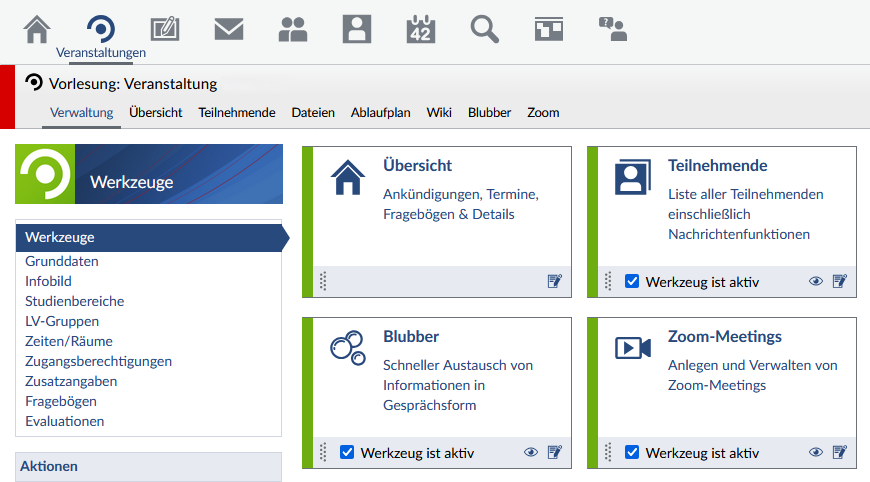
- "Zoom" erscheint nun in der Navigationsleiste in der Veranstaltung als Reiter, wählen Sie diesen aus
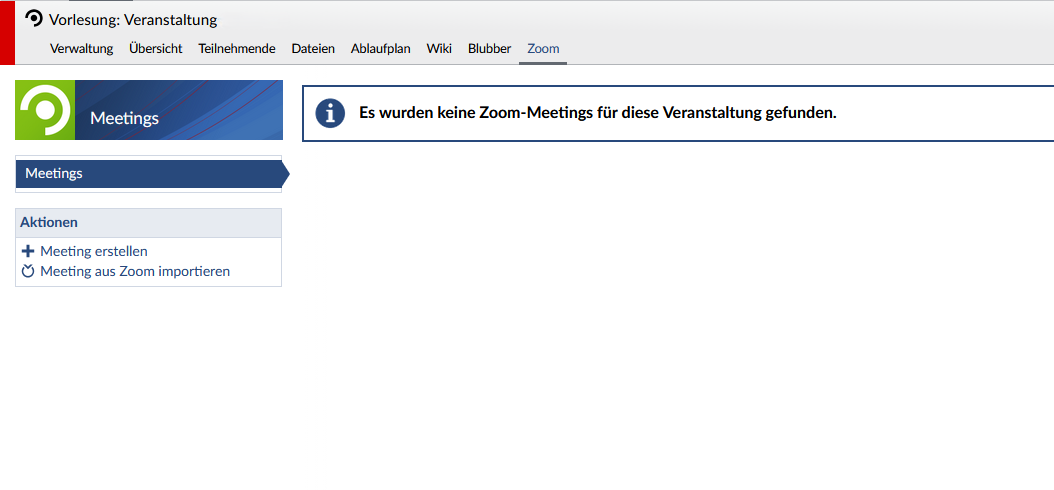
- Dort können Sie nun direkt ein Zoom-Meeting für Ihre Veranstaltung erstellen
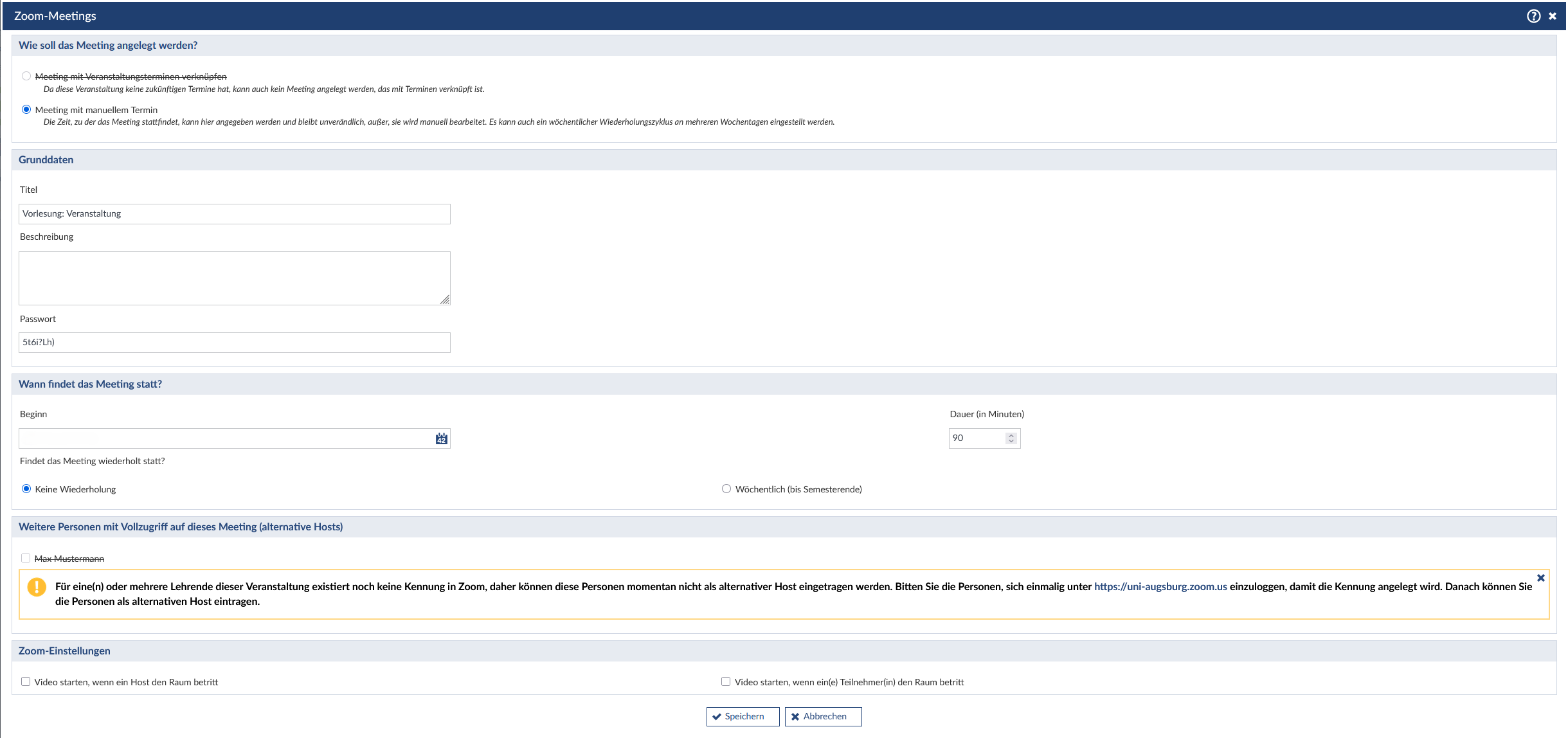
- Wenn Sie ein "Meeting erstellen", setzen Sie bitte die gewünschten Einstellungen und speichern Sie im Anschluss
Bestehendes Meeting mit Digicampus verknüpfen
Anleitung
- Wählen Sie in Digicampus Ihre gewünschte Veranstaltung aus oder erstellen Sie diese
- Im Reiter "Verwaltung" können Sie das Werkzeug "Zoom-Meetings" aktivieren, setzen Sie dazu ein Häkchen bei "Werkzeug ist inaktiv" in der entsprechenden Kachel
- "Zoom" erscheint nun in der Navigationsleiste in der Veranstaltung als Reiter, wählen Sie diesen aus
- Dort können Sie nun ein bestehendes Zoom-Meeting mit Ihrer Veranstaltung verknüpfen
- Wählen Sie "Meeting aus Zoom importieren", geben Sie die gewünschte Zoom-Meeting-ID ein und speichern Sie im Anschluss