Info
Durch die Unterstützung des universitären Microsoft Accounts als mögliche Login-Methode kann an universitären IT-Arbeitsplätzen, an denen bereits Hello for Business eingerichtet ist, ein vollautomatischer Login für alle Dienste mit Single-Sign-On erfolgen.
Abschnitt..
Automatische Anmeldung aktivieren
Anleitung
Für die automatische Anmeldung muss zunächst Hello for Business am Arbeitsplatz aktiviert werden: Microsoft Hello for Business
- Eine mit Single-Sign-On geschützte Seite aufrufen
→ Alternativ kann auch direkt die Anmeldeseite aufgerufen werden: https://auth.rz.uni-augsburg.de - Die Checkbox "Cookies verwenden, um in Zukunft automatisch Microsoft zu wählen?" aktivieren
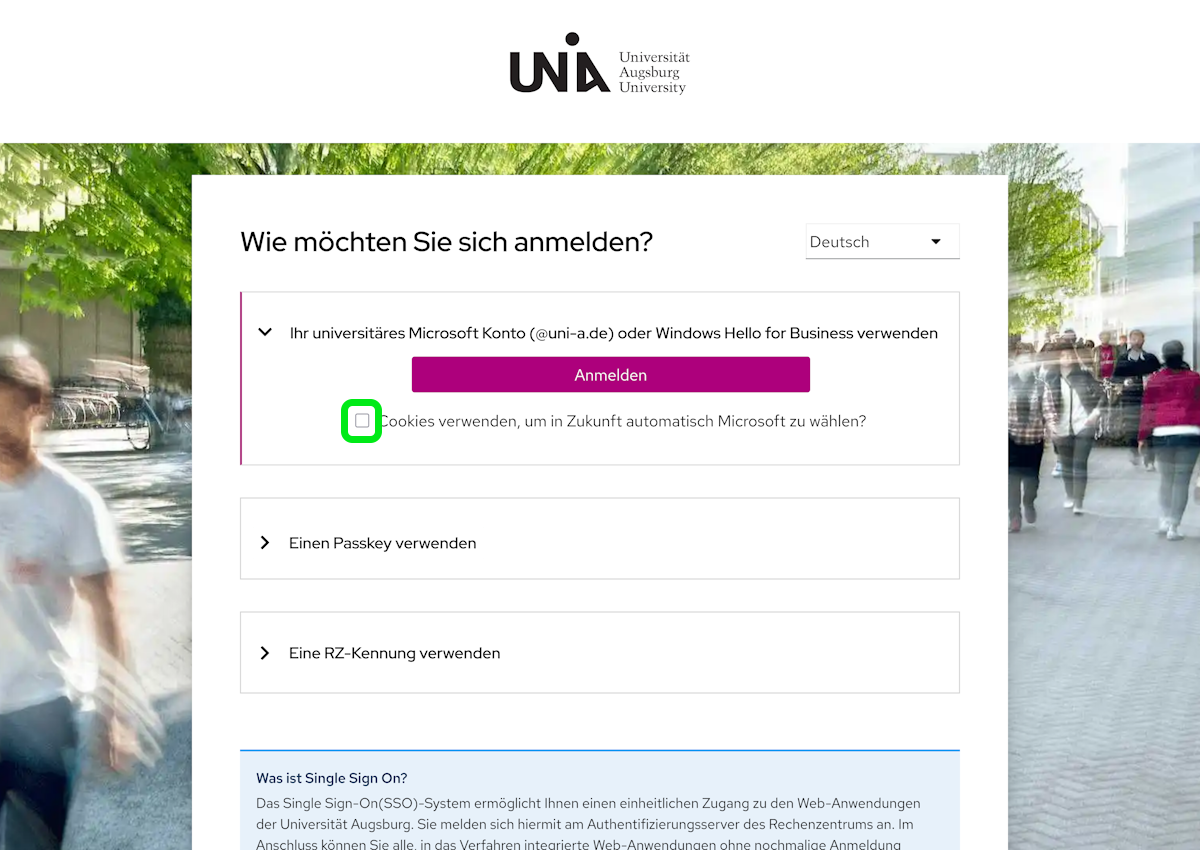
- "Anmelden" über das universitäre Microsoft Konto
- Ab sofort wird bei einem Login-Versuch nach 3 Sekunden eine automatische Anmeldung via Microsoft Konto durchgeführt
Automatische Anmeldung deaktivieren
Anleitung
- Die Einstellung für die automatische Anmeldung wird über ein sog. "Cookie" gespeichert
- Um diese Automatik zu deaktivieren muss das entsprechende Cookie au dem Browser gelöscht werden
- Je nach verwendeten Browser unterscheidet sich der Ablauf:
Mozilla Firefox
Achtung! Durch das Löschen der Cookies werden alle aktiven Anmeldungen/Sitzungen mit universitären Diensten getrennt.
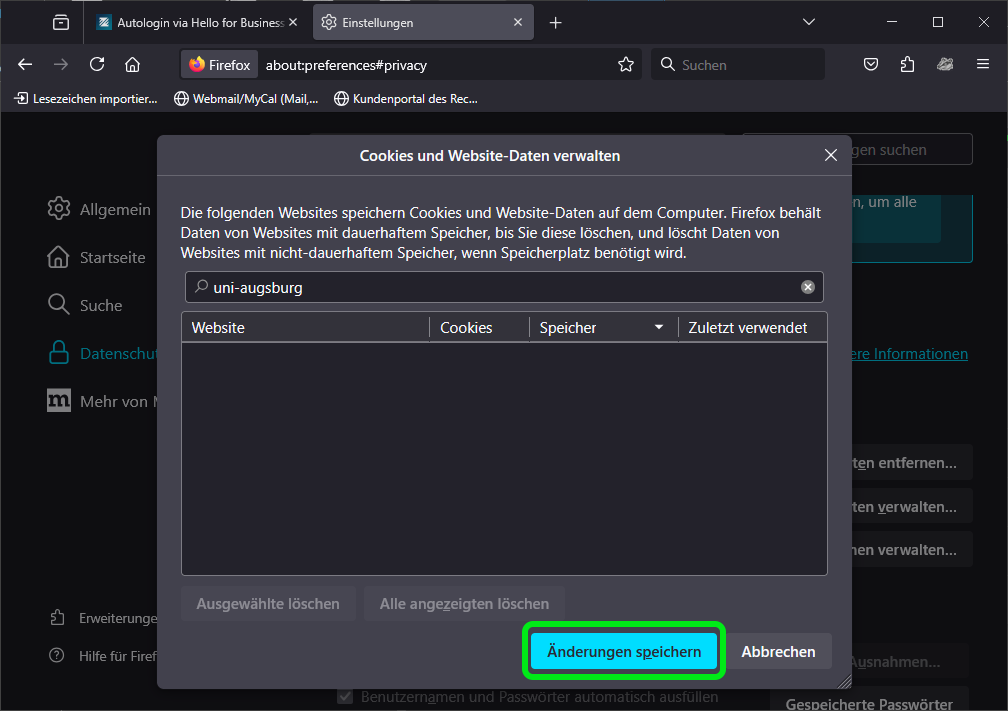
- Die Adresse 'about:preferences#privacy' in der Adressleiste eingeben und öffnen
- Zum Abschnitt "Cookies und Website-Daten" blättern/scrollen
- "Daten verwalten"
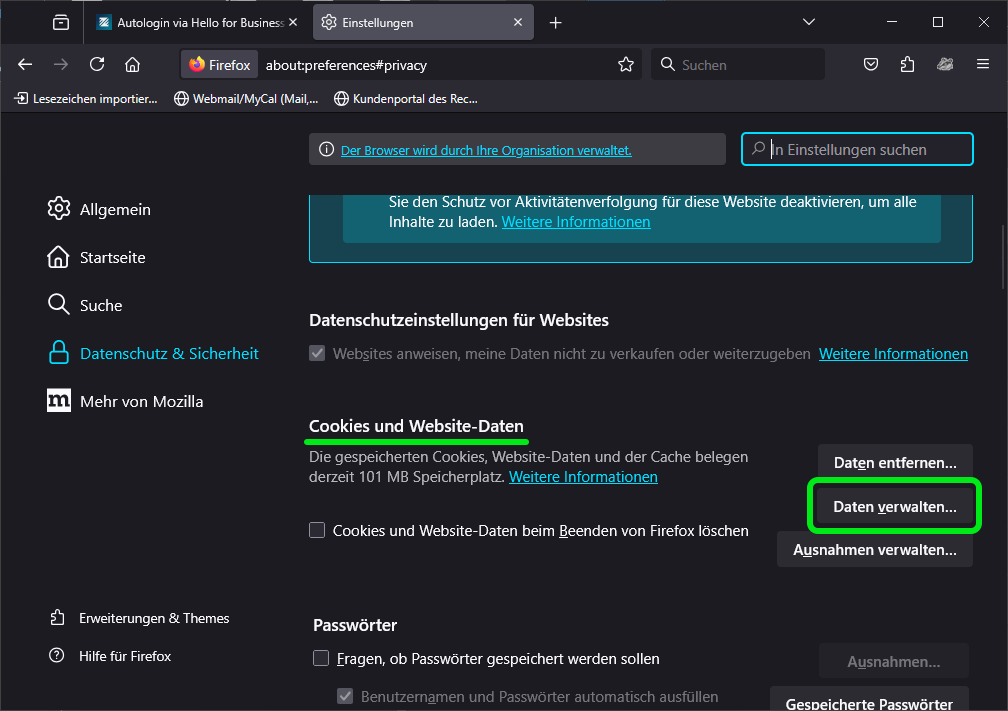
- "uni-augsburg.de" suchen und auswählen
- "Ausgewählte Löschen"
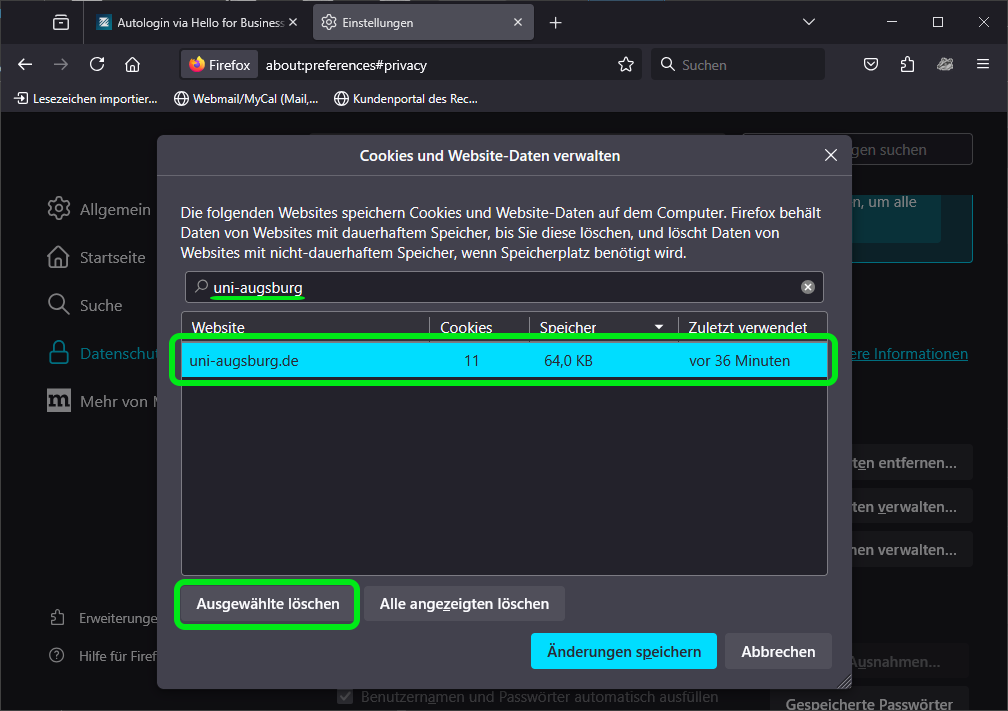
- "Änderungen speichern"
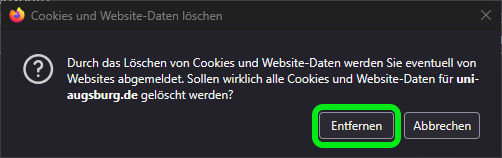
- "Entfernen"
Chromium, Google Chrome
Achtung! Durch das Löschen der Cookies werden Sie ggf. aus universitären Diensten ausgeloggt.
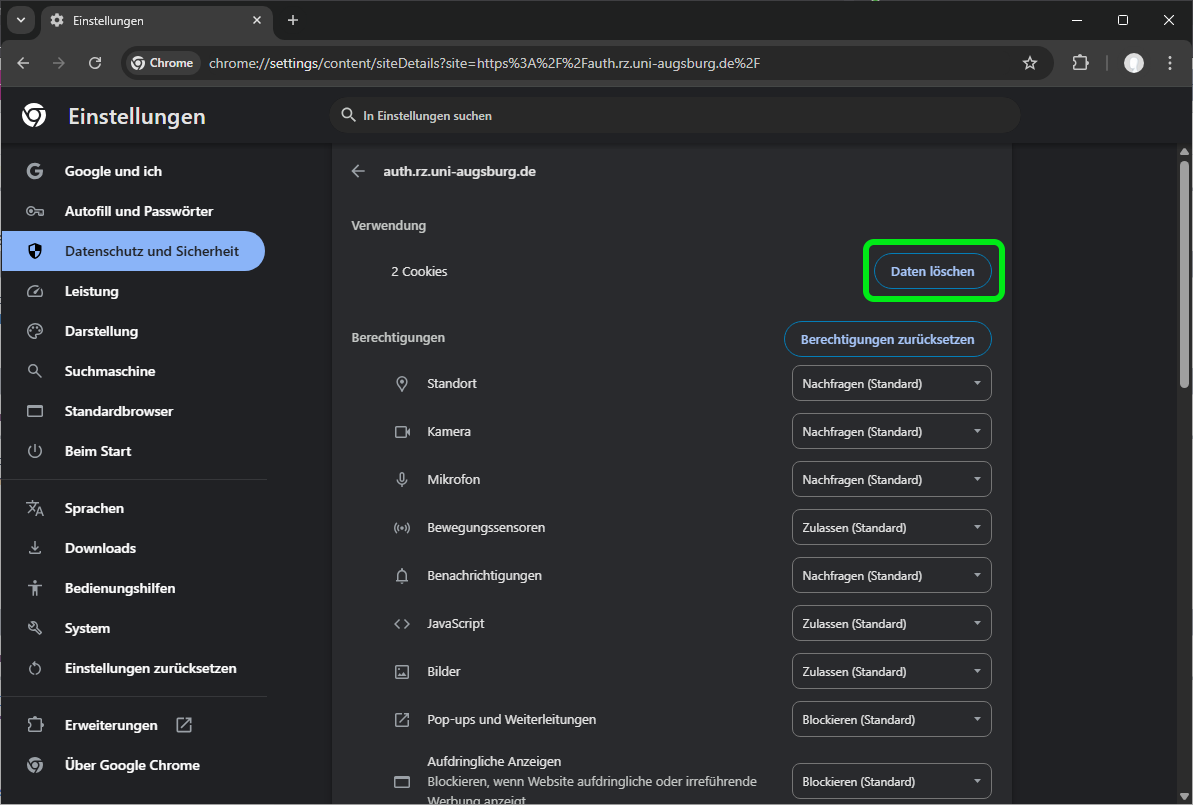
- Die Adresse chrome://settings/content/siteDetails?site=https%3A%2F%2Fauth.rz.uni-augsburg.de%2F aufrufen
- Im Abschnitt "Verwendung" in der "Cookies"-Zeile die Cookies über "Daten löschen" entfernen
Microsoft Edge
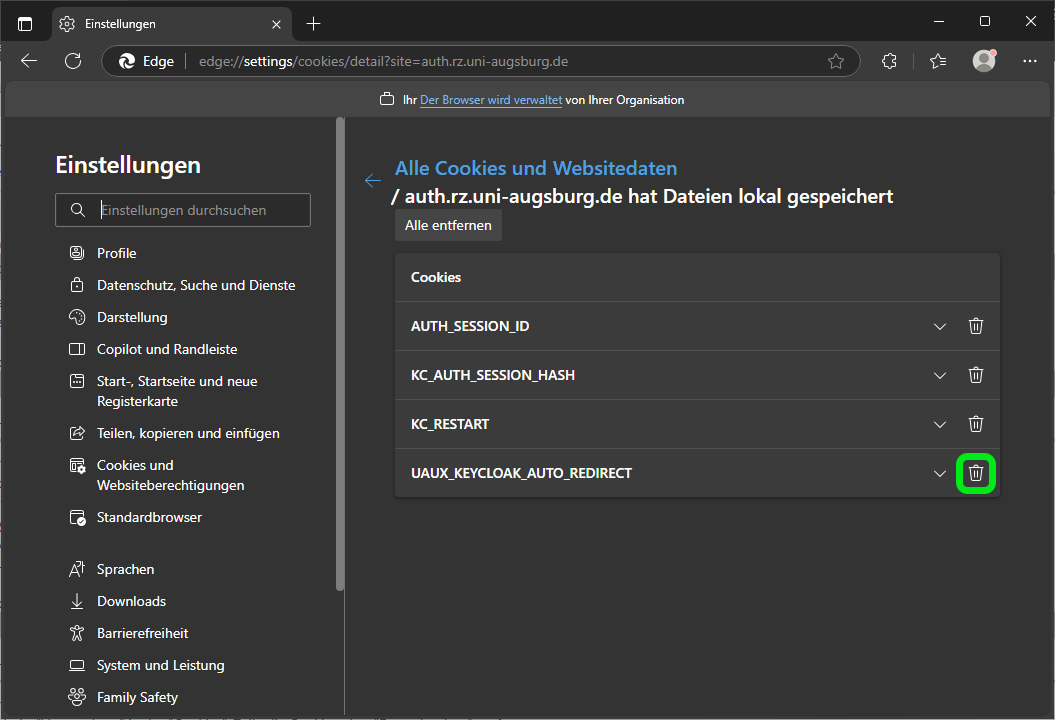
- Die Adresse edge://settings/cookies/detail?site=auth.rz.uni-augsburg.de aufrufen
- Über das "Papierkorb"-Symbol den Eintrag "UAUX_KEYCLOAK_AUTO_REDIRECT" löschen