1. Visitenkarte anzeigen
Auf der Visitenkarte finden identifizierte (angemeldete) TUMonline-Nutzer*innen Ihre wichtigsten Kontaktdaten.
Bitte melden Sie sich in TUMonline an.
Klicken Sie auf Ihren Namen oben rechts und auf den Link „Visitenkarte“:
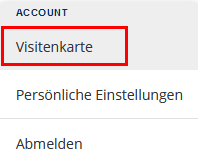
Screenshot: Link zur Visitenkarte
2. Visitenkarte bearbeiten
Bearbeiten können Sie Ihre Kontaktdaten über den Link „Bearbeitung“.
- Ausnahme: Die TUM E-Mail-Adresse pflegen Sie über die Applikation „E-Mail-Adressen“.
- Falls Ihr Name falsch geschrieben sein sollte, wenden Sie sich bitte an das Immatrikulationsamt.
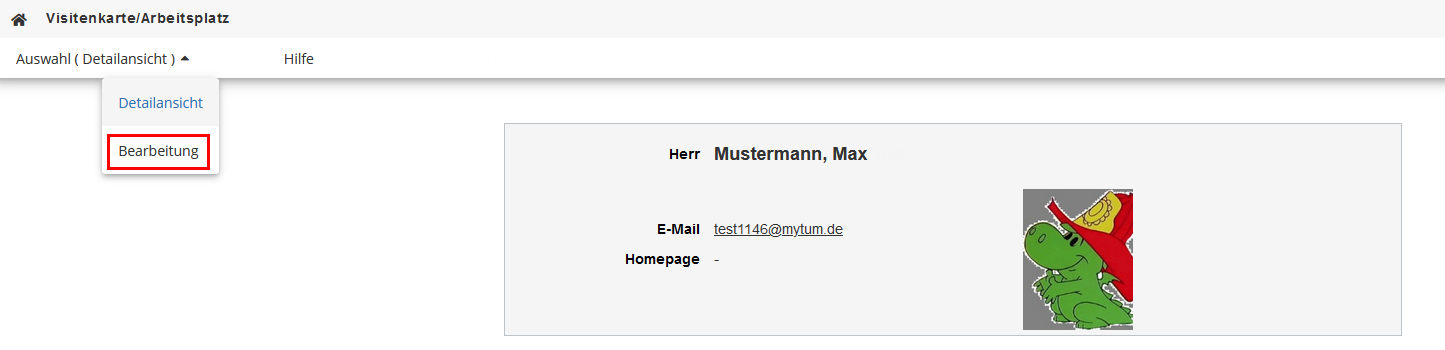
Screenshot: Link „Bearbeitung“
Die Seite „Visitenkarte“ öffnet sich.
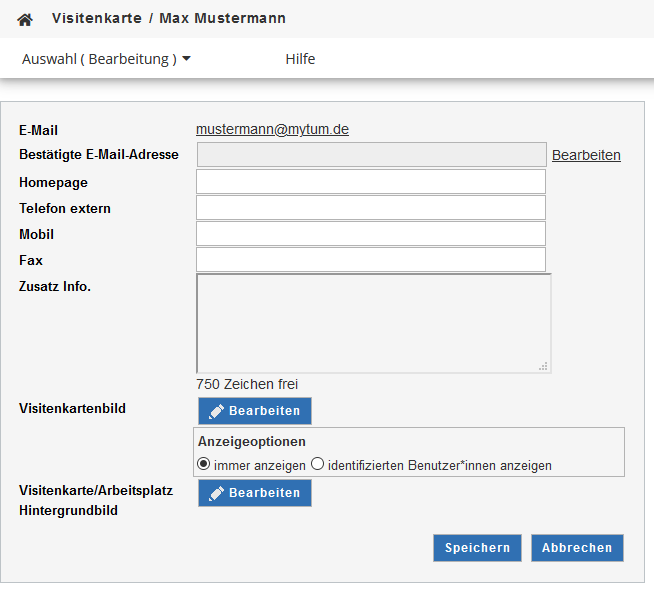
Screenshot: Visitenkarte bearbeiten
| Element | Beschreibung |
|---|---|
„Homepage“ | Hier können Sie Ihre Homepage bzw. die Ihrer Organisation eintragen. |
„Telefon“, „Mobil“ und „Fax“ | Hier können Sie eine Telefonnummer, eine Mobil-Nummer und/oder eine Fax-Nummer angeben. |
„Zusatz Info.“ | Hier haben Sie die Möglichkeit, zusätzliche Kontaktinformationen anzugeben. |
„Visitenkartenbild“ | Hier können Sie ein Foto hochladen, das auf Ihrer Visitenkarte erscheinen soll. Klicken Sie dazu auf den Button „Bearbeiten“. Klicken Sie auf „Durchsuchen“, um ein bereits auf Ihrem Rechner gespeichertes Bild auszuwählen. Das Bild sollte entsprechend den Angaben rechts formatiert sein. Unter „Anzeigeoptionen“ können Sie zusätzlich wählen, ob das Bild allen Nutzern * Nutzerinnen oder nur identifizierten (angemeldeten) TUMonline-Nutzern * Nutzerinnen angezeigt werden soll. |
„Visitenkarte/Arbeitsplatz Hintergrundbild“ | Hier können Sie ein Hintergrundbild für Ihre Visitenkarte hochladen. |
Anschließend speichern Sie Ihre Eingaben für die Visitenkarte.