Desktop öffnen
Bitte melden Sie sich in TUMonline an.
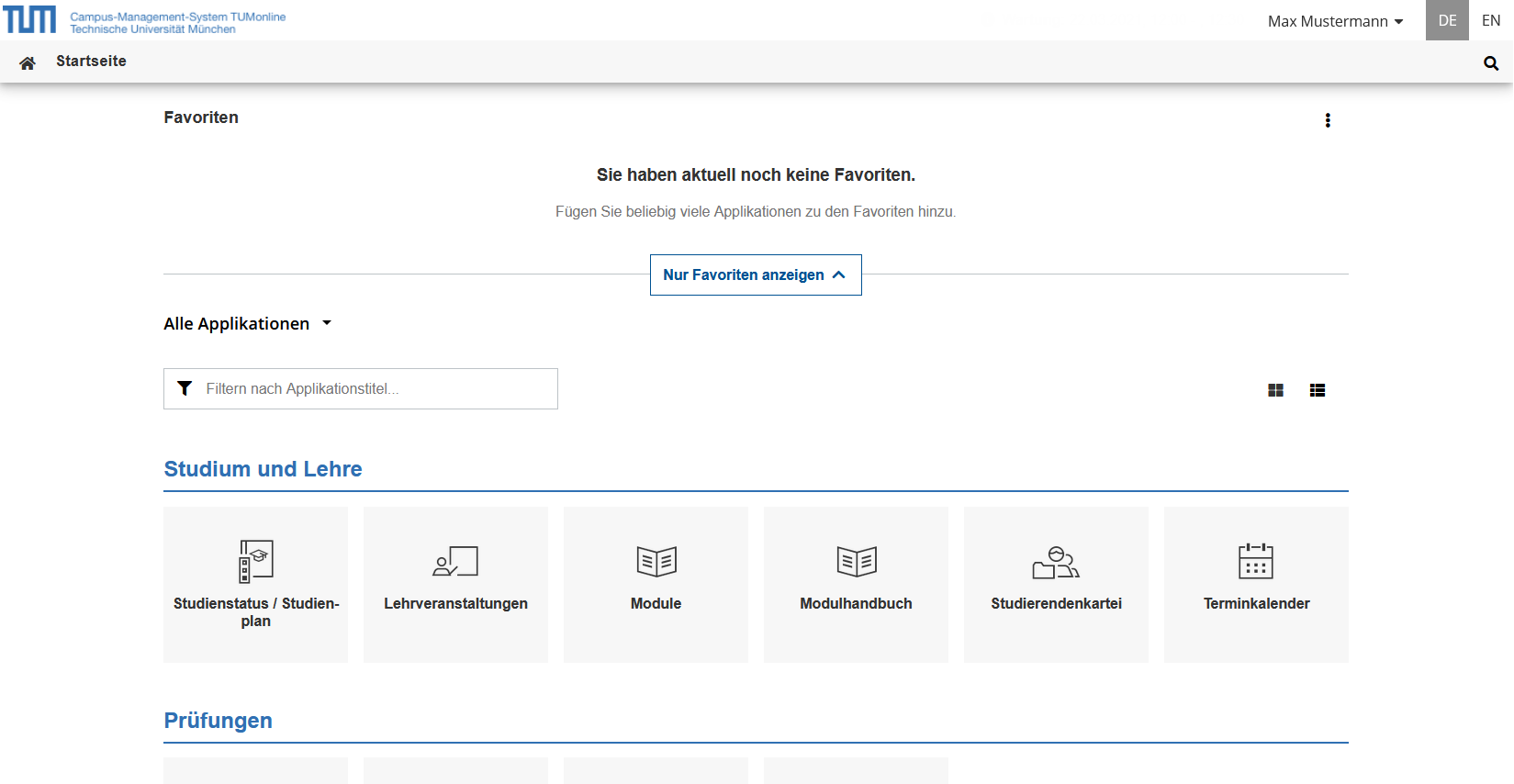
Screenshot: Startseite in TUMonline
Desktop anpassen
Mit den folgenden Icons können Sie zwischen Kachel- und Listenansicht wechseln:
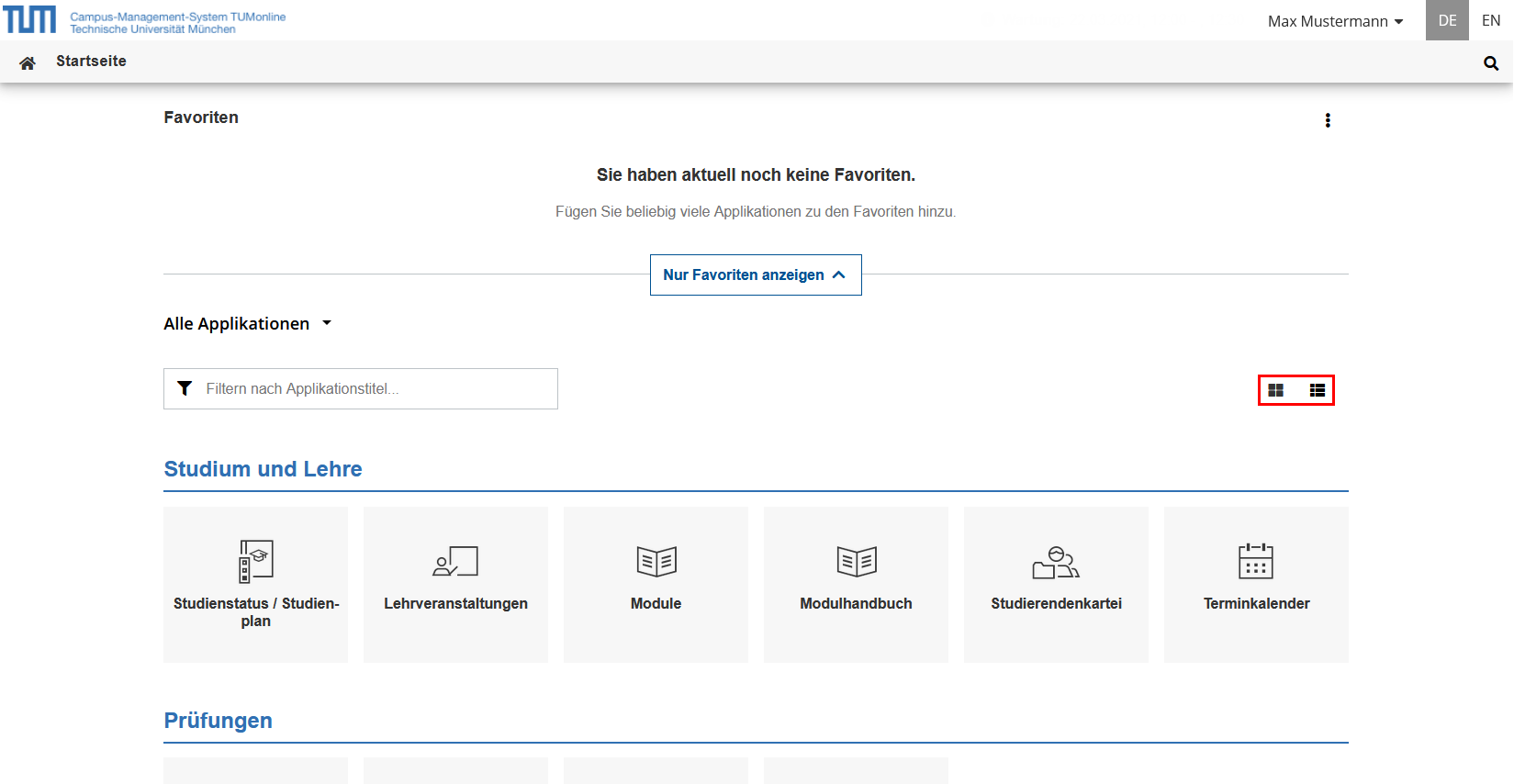
Screenshot: Kachelansicht und Icons zum Wechseln der Ansicht
Favoriten hinzufügen
Für den Schnellzugriff können Sie am Desktop häufig verwendete Applikationen als Favoriten festlegen.
Wählen Sie eine Applikation aus.
Klicken Sie auf das Stern-Icon oder auf das Kontext-Menü (drei Punkte).
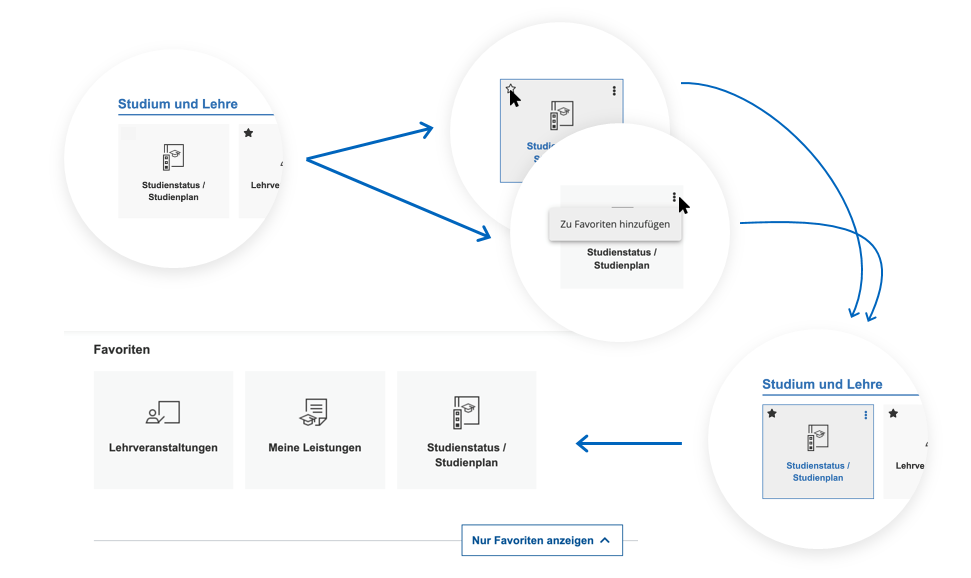
Screenshot: Favorit hinzufügen
Die Applikation ist unter „Favoriten“ hinzugefügt worden. Das Stern-Icon ist nun schwarz ausgefüllt.
Favoriten gruppieren
Sie können Ihre Favoriten in Ordner gruppieren.
Klicken Sie auf das Kontext-Menü (drei Punkte) und wählen Sie „Neuen Ordner erstellen“ aus:

Screenshot: Neuen Ordner erstellen
Geben Sie dem Ordner einen Namen und speichern Sie.
Der neu erstellte Ordner steht unter Favoriten zur Verfügung.
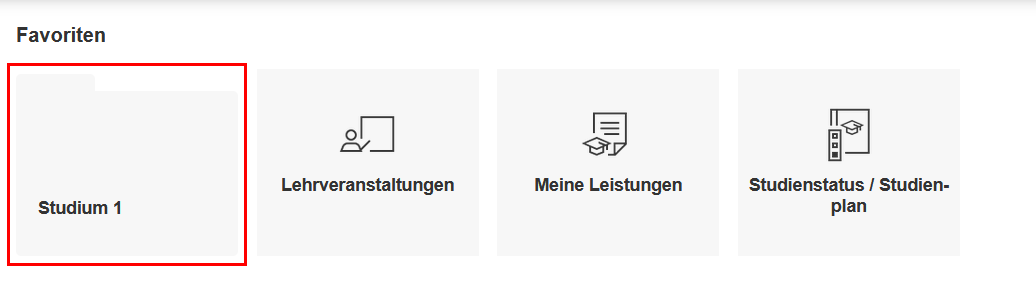
Screenshot: Neuer Ordner „Studium 1“ ist vorhanden
Sie können beliebig viele Favoriten in den Ordner verschieben:
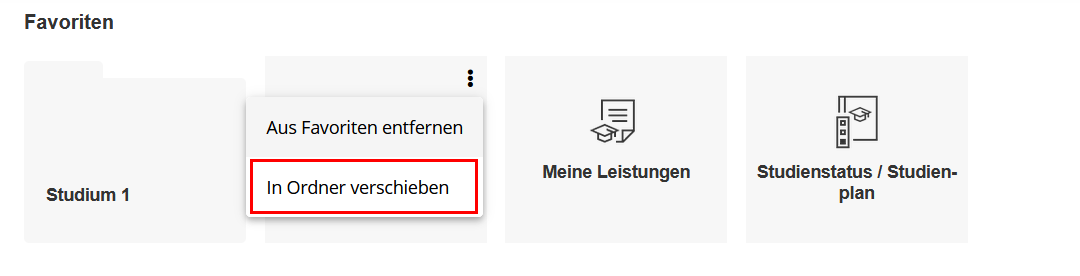
Screenshot: Ordner verschieben
Sie können den Namen Ihres Ordners jederzeit ändern oder den Ordner wieder löschen:
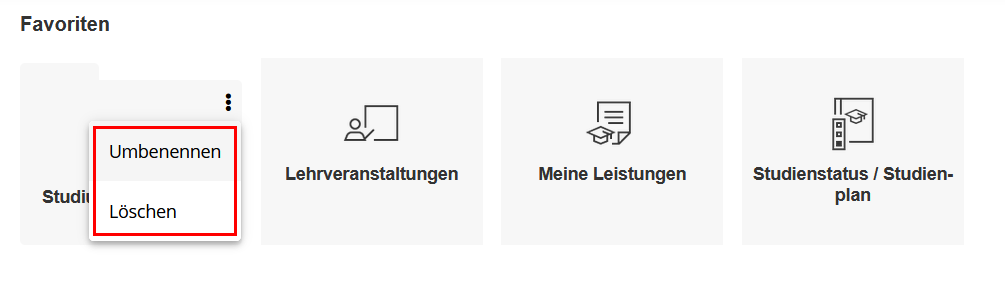
Screenshot: Ordner anpassen
Desktop verwenden
Sie können am Desktop eine Suche durchführen, Applikationen ein- und ausblenden sowie schnell nach einer bestimmten Applikation filtern.
Suche
Klicken Sie auf den Suche-Button, um nach Bediensteten, Räumen oder Organisationen zu suchen.
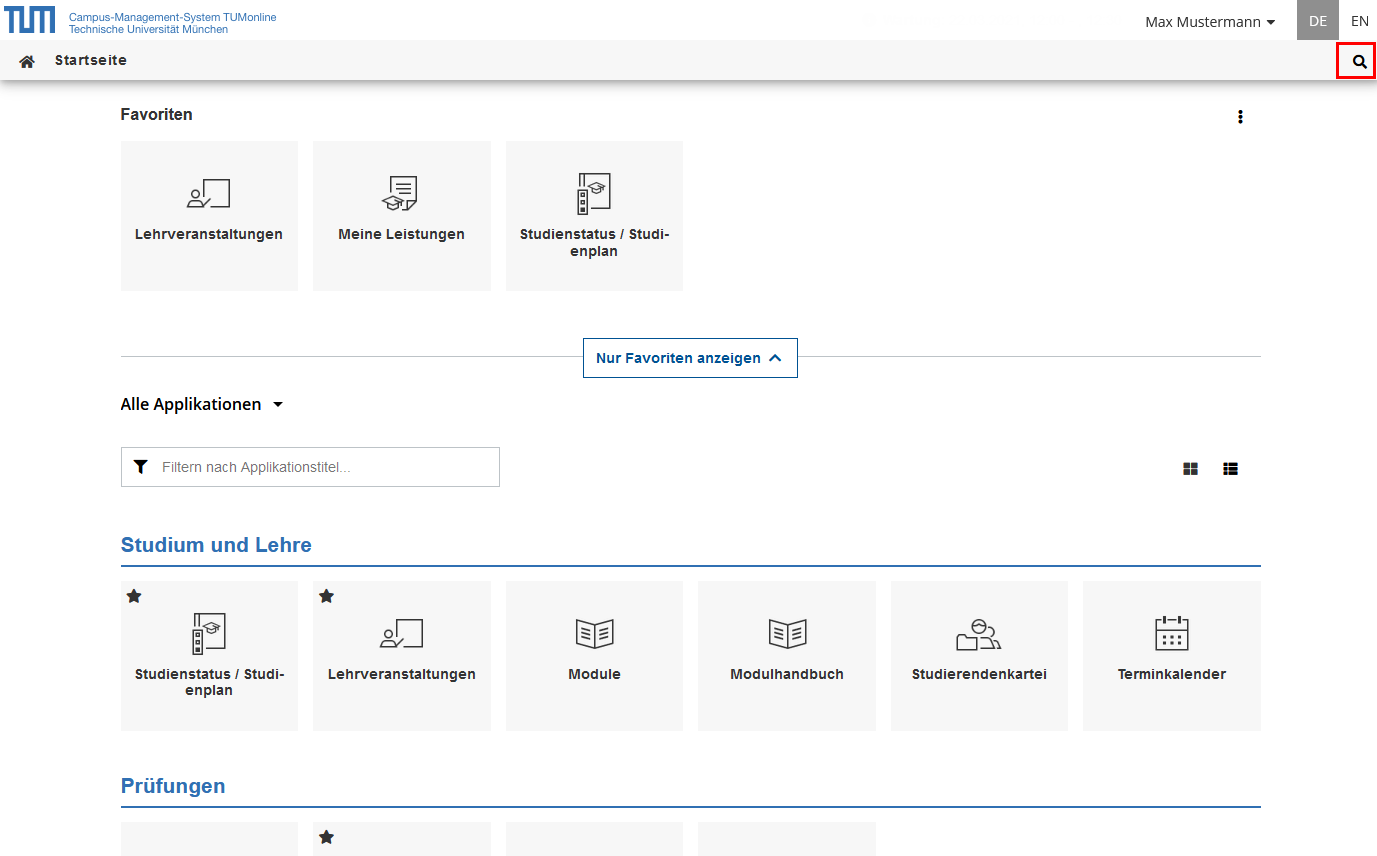
Screenshot: Suche am Desktop
Applikationen ein-/ausblenden
Klicken Sie auf den Button „Nur Favoriten anzeigen“, um nur Favoriten anzuzeigen und alle Applikationen auszublenden.
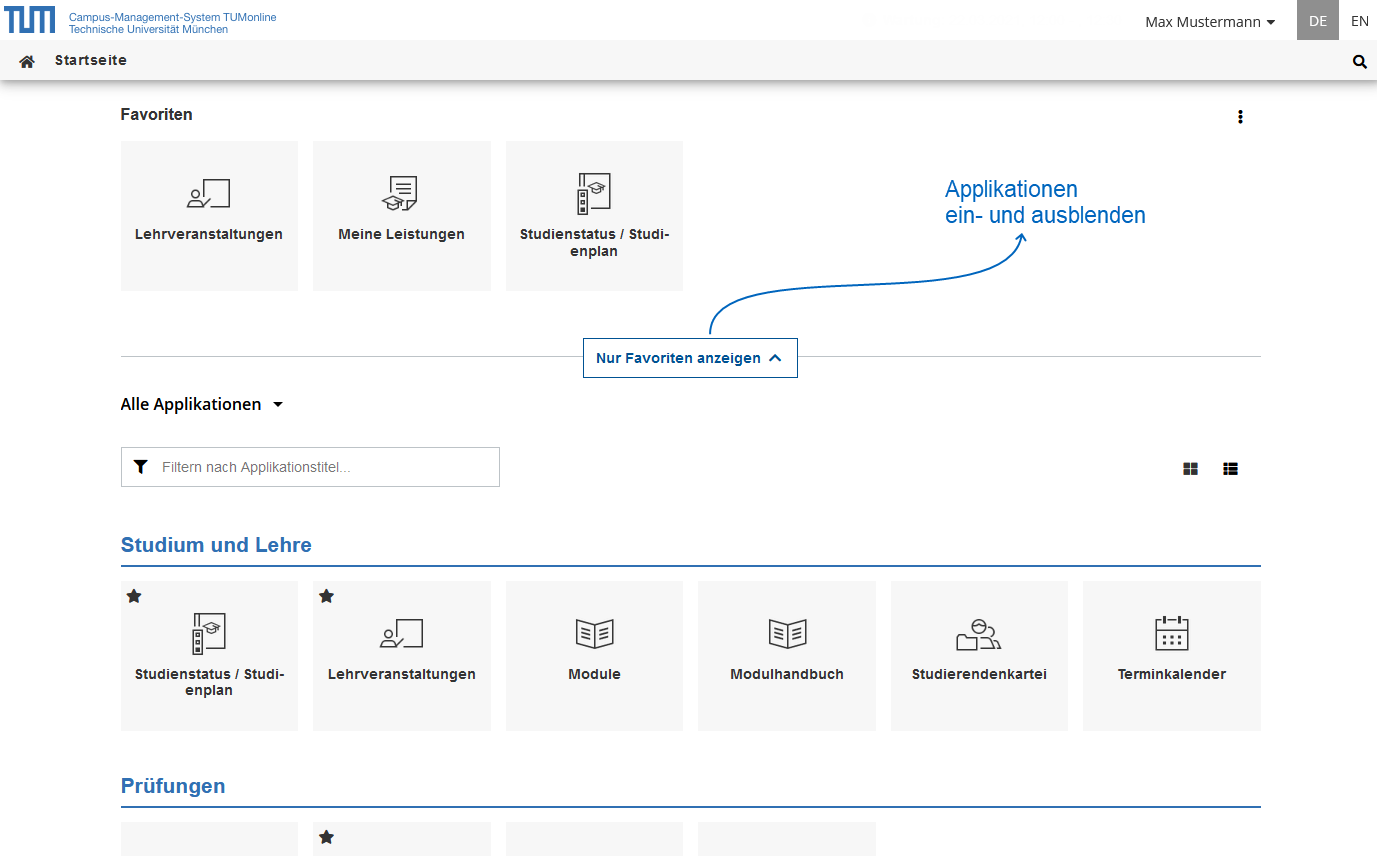
Screenshot: Applikationen ausblenden
Unter „Alle Applikationen anzeigen“ können alle Applikationen wieder eingeblendet werden.
Nach Applikation(en) filtern
Klicken Sie in das Filter-Eingabefeld und tippen Sie einen Teil des Applikationstitels ein, um nach einer oder mehreren gewünschten Applikation(en) zu filtern.
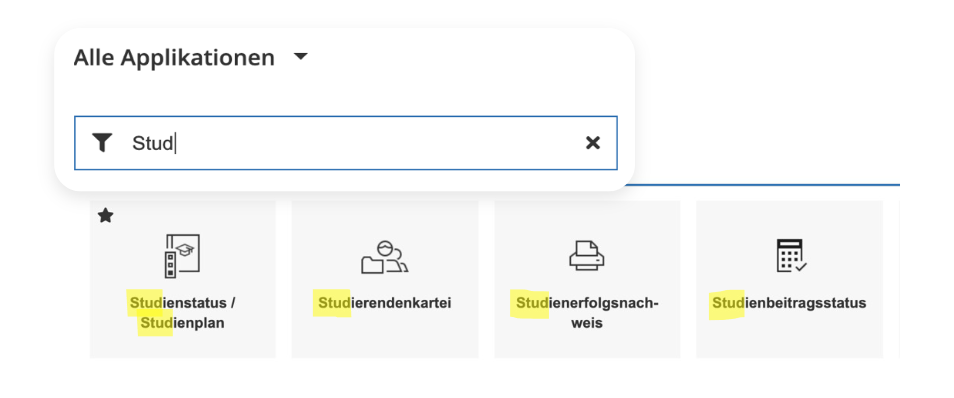
Screenshot: Nach Applikation(en) filtern