1. Leistungen einsehen
Bitte melden Sie sich in TUMonline an.
Klicken Sie auf die Applikation „Meine Leistungen“:
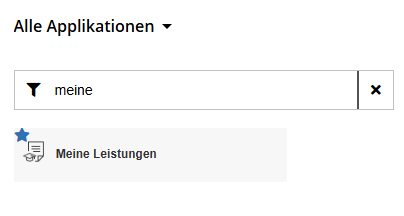
Abbildung 1: Applikation „Meine Leistungen“
In der Applikation „Meine Leistungen“ können Sie Prüfungen, Anerkennungen, Abschlussarbeiten und Abschlüsse einsehen.
Per Default ist die Übersicht nach letztgültigen Leistungen, die aktuell für den Studienfortschritt relevant sind, und
Leistungen in Bearbeitung gefiltert.
Mit dem Filter-Button und dem Filter-Feld können Sie die Liste einschränken,
mit dem Sortier-Button die Leistungen nach Datum auf- oder absteigend sortieren.
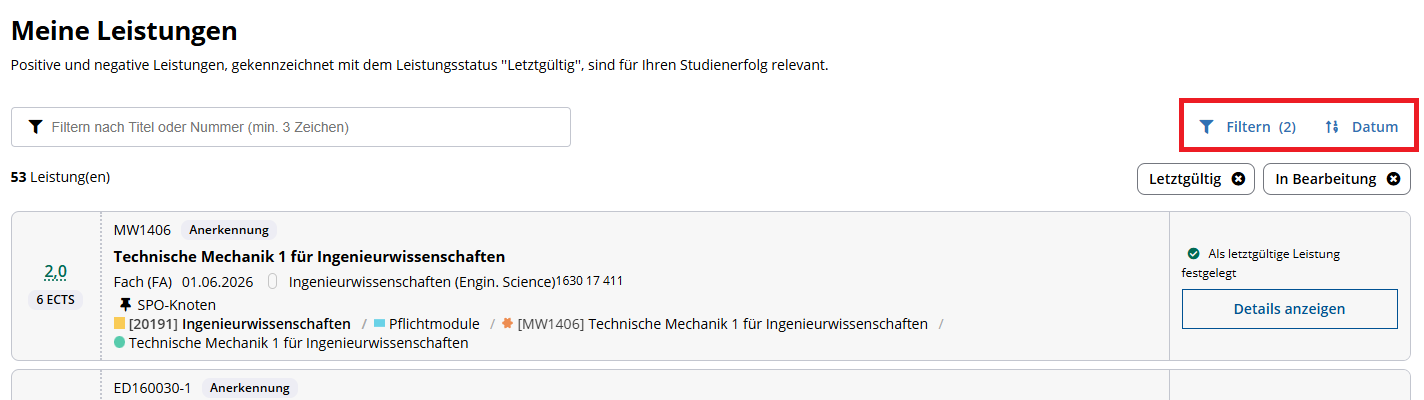
Abbildung 2: Überblick über meine Leistungen, Such- und Filtermöglichkeit
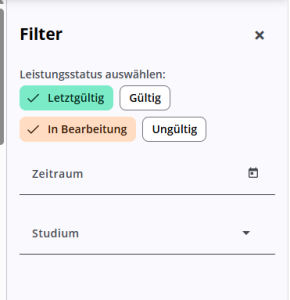
Abbildung 3: Ansicht der Filtereinstellung
Status von Prüfungen: Beschreibung
Status | Information zur Note | Einzelleistungnachweis ausdruckbar |
|---|---|---|
Letztgültig | Aktuell gültiges Ergebnis, das für den Studienfortschritt angerechnet wird. | Ja |
In Bearbeitung | Die Note wurde eingetragen, ist jedoch noch nicht entgültig. Sie ist nur einsehbar, wenn sie vorab veröffentlich wurde. | Nein |
Gültig | Die Leistung ist gültig, aber nicht mehr letztgültig. Dies kann unterschiedliche Gründe haben:
| Nein |
Ungültig | Die Leistung wurde ungültig gesetzt. | Nein |
2. Einzelleistungsnachweis von Prüfungen drucken und Details einsehen
Über den Button "Details anzeigen" - > "Einzelleistungsnachweis"

Abbildung 4: Button "Details anzeigen"
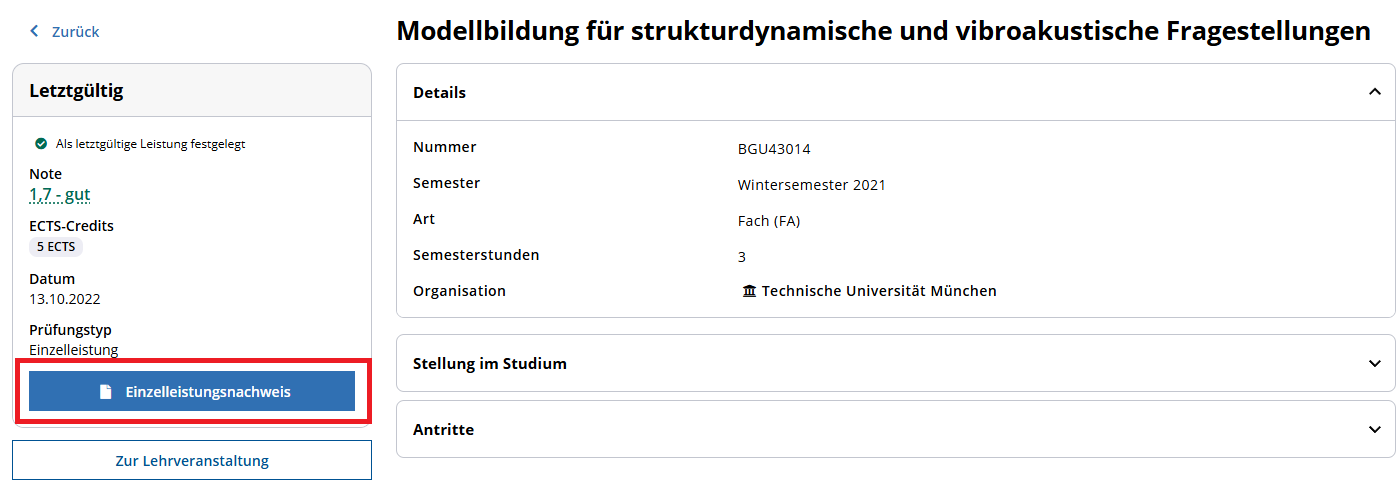
Abbildung 5: über den Button: "Einzelleistungsnachweis" wird ein PDF-Dokument mit der Möglichkeit zum Speichern und drucken erzeugt
3. Details einsehen - Beteiligte Personen - Stellung im Studium - Antritte
Hier sehen Sie u. a. die beteiligten Personen, die Anzahl der für die Leistung erworbenen ECTS-Credits sowie die Studieninformationen.
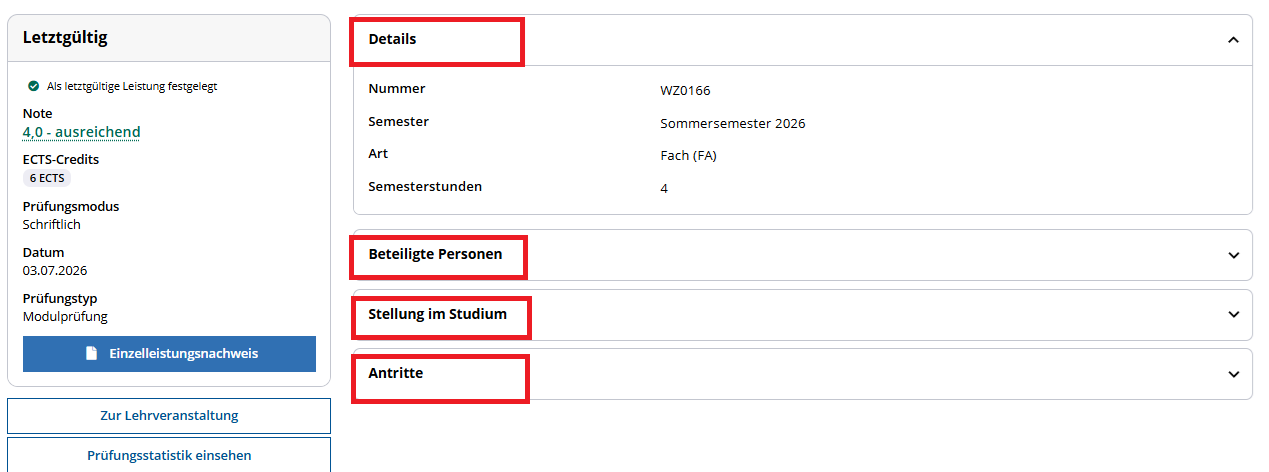
Abbildung 6: hier werden weitere Informationen zur Prüfung angezeigt
4. Prüfungsstatistik zu Modulprüfungen einsehen
Klicken Sie auf den Button „Prüfungsstatistik einsehen“:
Die Prüfungsstatistik zeigt u. a. folgende Informationen an:
die Anzahl der angemeldeten und angetretenen Kandidatinnen * Kandidaten;
die Notenverteilung;
die Durchschnittsnote aller beurteilten und aller positiv bewerteten Kandidatinnen * Kandidaten.
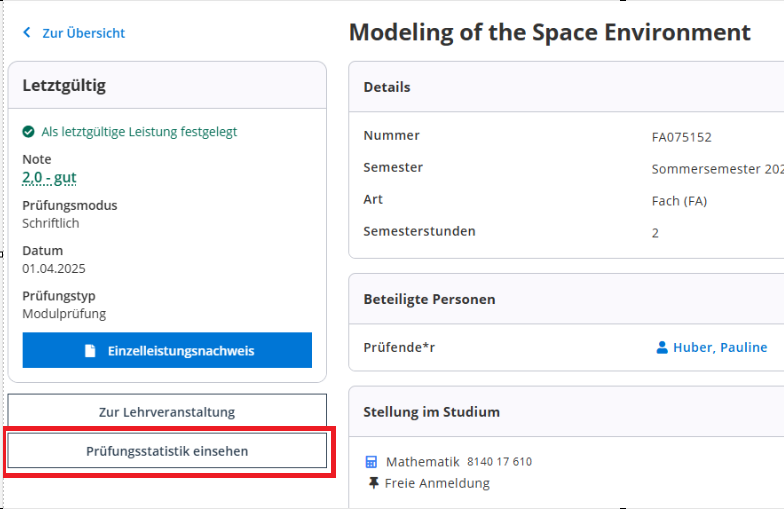
Abbildung 7: Button: "Prüfungsstatistik einsehen"
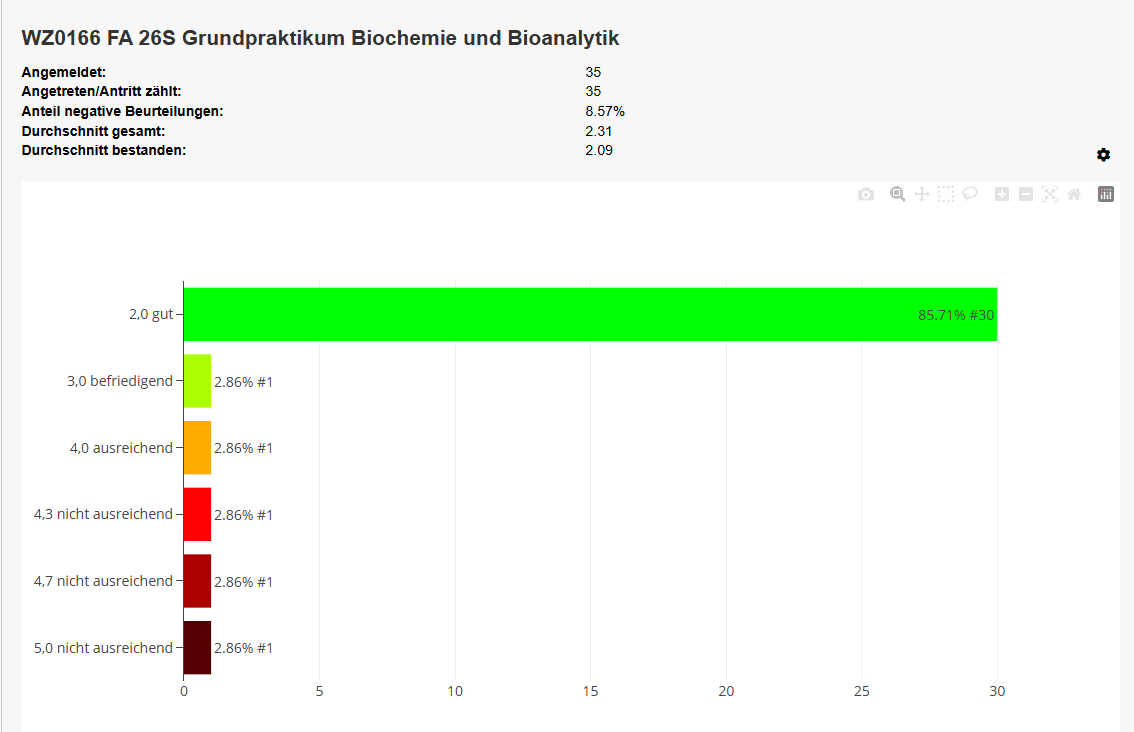
Abbildung 8: Darstellung der Prüfungsstatistik
Der Button "Prüfungsstatistik einsehen" ist aktiv, wenn bestimmte Voraussetzungen erfüllt sind:
Anmeldung zur Prüfung ist erfolgt und die Prüfung ist bereits absolviert.
Prüfungstermin ist nicht mehr in Bearbeitung.Prüfungstermin noch in Bearbeitung ist
Mindestanzahl der Kandidaten ist erfüllt die für die Anzeige der Statistik erforderlich ist.
5. Einsichtnahme Prüfungsergebnisse
Voraussetzung
- Es liegt eine Prüfung im Status „In Bearbeitung“ vor.
- Durch den*die Prüfer*in ist eine Frist für den Antrag auf Einsicht für die Prüfung eingetragen und veröffentlicht.
- Die Studierenden sind mittels E-Mail von der Möglichkeit der Einsichtnahme benachrichtigt worden.
Vorgehen
- In der Gesamtübersicht „Meine Leistungen“ die betreffende Leistung im Status „In Bearbeitung“ suchen.
- Auf den Button „Mehr Details“ klicken. Die Detailansicht der betreffenden Leistung wird angezeigt.
Im Bereich Information wird die Frist angezeigt, in der Antrag auf Einsichtnahme erstellt werden kann. - Auf den Button „Zur Einsichtnahme anmelden“ klicken.
Im Hinweis-Fenster den Button „Zur Einsichtnahme anmelden“nochmals bestätigen. - Der Antrag wird gestellt und der*die Prüfer*in benachrichtigt.
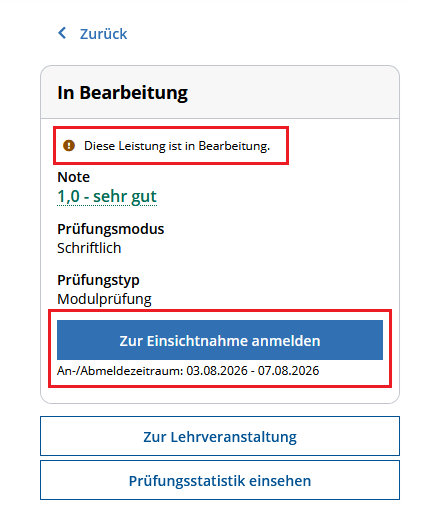
Abbildung 9: Button "Zur Einsichtnahme anmelden"
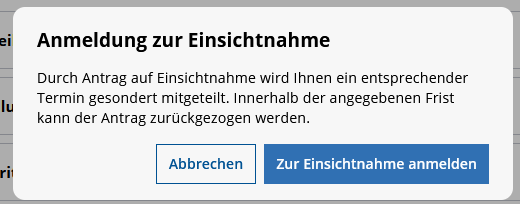
Abbildung 10: Im Hinweis-Fenster über den Button „Zur Einsichtnahme anmelden“ noch mal bestätigen
Ergebnis:
Der Antrag auf Einsichtnahme ist gestellt.
Der*Die Prüfer*in kann einen Termin (Ort und Zeit) für die Einsichtnahme festlegen und an
die Studierenden mitteilen.
Mögliche Folgeaktion:
Antrag auf Einsichtnahme zurückziehen:
Studierende, die einen Antrag gestellt haben, können diesen innerhalb der Frist zurückziehen.
Dazu im Bereich „Information“ auf den Button "Von der Einsichtnahme abmelden“ klicken.
Im Hinweis-Fenster den Button "Von der Einsichtnahme abmelden“ noch mal bestätigen.
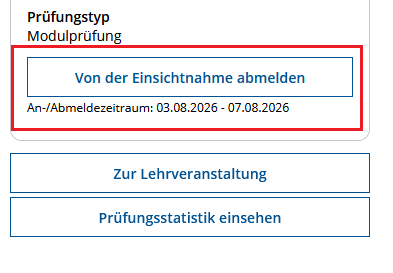
Abbildung 11: Von der Einsichtnahme abmelden
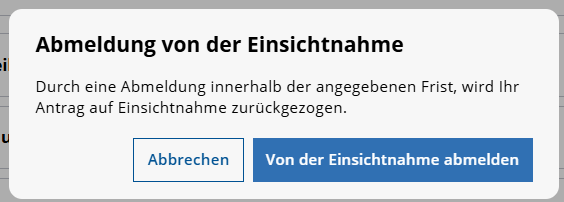
Abbildung 12: Hinweis-Fenster "Von der Einsichtnahme abmelden" noch mal bestätigen
Verwandte Dokumentationen:
Meine Leistungen (Modernisierung)