Einrichten von Druckern für das Follow-me-Printing unter Windows
Auf Arbeitsplatzrechnern in der KU sowie den Pool-PCs sind die Drucker in der Regel durch entsprechende ActiveDirectory-Gruppenrichtlinien bereits installiert.
Falls Sie die follow-me-Drucker nicht unter den bereits eingerichteten Druckern sehen, befolgen Sie bitte die folgenden Schritte.
1. Stellen Sie sicher, dass Sie an Ihrem PC mit Administratorrechten eingeloggt sind
2. Stellen Sie sicher, dass Ihr PC im Netz der KU ist
Falls Sie über WLAN arbeiten oder von außerhalb der KU, müssen Sie sich über einen VPN-Client verbinden.
3. Öffnen Sie den Windows-Explorer
Den Windows-Explorer öffnen Sie zum Beispiel mit der "Windows"-Taste und der "E"-Taste oder über einen Rechtsklick auf das Startmenü und dann "Explorer".
4. Geben Sie in der Leiste "\\drucken.ku.de\" " ein und drücken Sie auf die Eingabetaste (als Alternative zu "\\drucken.ku.de\" können Sie auch "\\eo-vmw-wps\" eingeben)
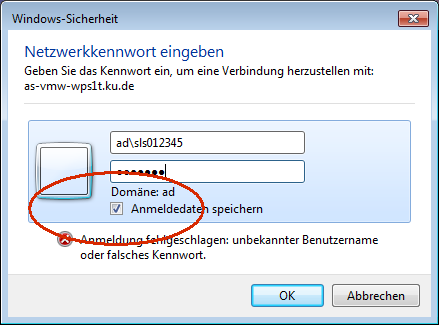
Wenn Ihr PC nicht im ActiveDirectory (AD) der KU ist, werden Sie aufgefordert, Ihre Benutzerkennung und Ihr Passwort einzugeben.
Geben Sie dazu entweder "AD\IhreKennung" oder "IhreKennung@ad.ku.de" ein, z.B. "AD\zuv12345" oder "sls011111@ad.ku.de" und haken Sie - wichtig!!! - "Anmeldedaten speichern" an.
Im Windows-Explorer erscheinen dann zwei Druckertreiber: "follow-me-ma" für Mitarbeiter und "follow-me-stud" für Studierende.
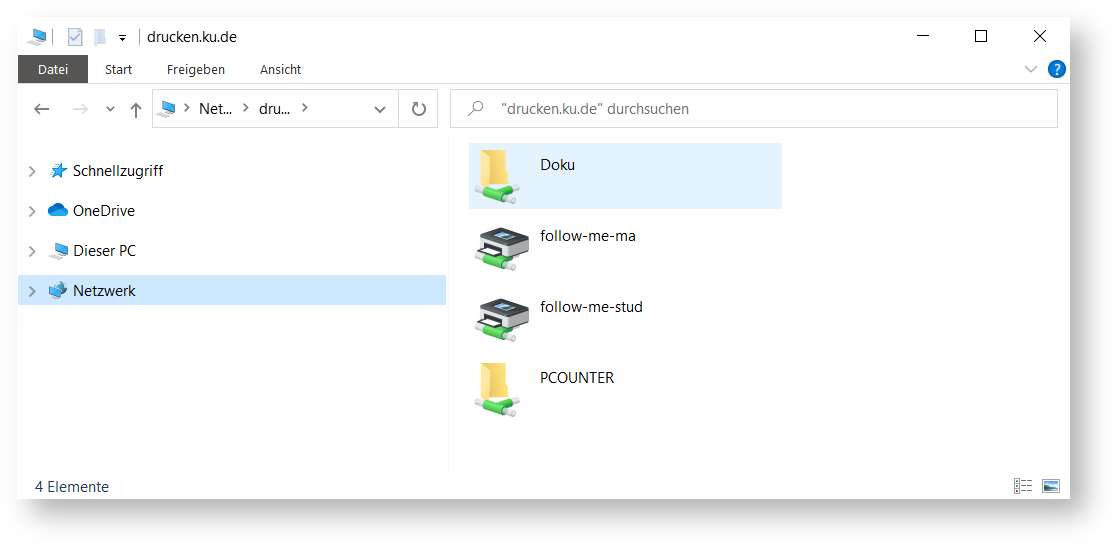
5. Doppelklicken Sie auf den Druckertreiber, die Sie benötigen, damit dieser installiert wird.
- Mitarbeiter, die mit Medienkarte drucken, benötigen den Treiber "follow-me-ma".
- Studierende und Mitarbeiter für den privaten Druck benötigen den Treiber "follow-me-stud" um mit der KU.Card bzw. der Mensakarte drucken zu können.
6. Mitarbeiter, die mit Medienkarte drucken, müssen den Pcounter installieren- ansonsten gehen Sie weiter zum Punkt 7.
Studierende und Mitarbeiter, die mit der KU.Card bzw. der Mensakarte drucken, benötigen diesen Installationsschritt nicht!
Der Pcounter Client ist ein kleines Programm über dem die Druckaufträge zugeordnet und abgerechnet werden.
Doppelklicken Sie im Explorer auf "PCOUNTER" und dann auf "Windows_Install_Client.cmd" oder "Windows_Install_Client". ( Wichtig: mit administrativen Rechten ausführen, ansonsten kann ein Teil der Software nicht in Systemverzeichnissen geschrieben werden )
Damit wird bei jedem Start Ihres PCs das Programm für das Pcounter-Popup-Fenster gestartet. Bevor Sie drucken können, sollten Sie Ihren PC neu starten.
(Falls Sie den Pcounter während des Betrieb Ihres Geräts versehentlich beendet wurde, kann das Programm über den Explorer mit einer analogen Vorgehensweise auch direkt durch Doppelklicken auf "PCounterClient.exe" neu gestartet werden.)
7. Falls Sie normalerweise nicht mit Administratorrechten arbeiten: Melden Sie sich jetzt bitte von Windows ab und melden Sie sich jetzt mit Ihrem Benutzernamen an, mit dem Sie normalerweise arbeiten
Wiederholen Sie bitte jetzt nochmals Schritt 2 bis 5. Die Installation muss leider für jeden Benutzer wiederholt werden. Diese Installation geht aber in der Regel sehr viel schneller.
8. Die Druckerinstallation ist nun abgeschlossen
Wenn Sie jetzt ein Dokument drucken, sollte der von Ihnen installierte Drucker zu Auswahl stehen.
Benutzer der Medienkarte müssen allerdings ihren PC erst neu starten, bevor das Popup-Fenster erscheint, in das sie die Nummer ihrer Medienkarte eingeben müssen.
Bei Benutzern der KU.Card oder der Mensakarte wird die Benutzerkennung zur Zuordnung des Drucks automatisch übergeben.
9. Mensakarte registrieren
Benutzer der Mensakarte (i.d.R. Mitarbeiter, die privat drucken) müssen vor dem ersten Druck ihre Mensakarte über den Link https://www.ku.de/urz/pcounter/ registrieren.