Einrichten von Druckern für das Follow-me-Printing unter macOS
1. Installation der Treiber-Software
Die Treiber finden Sie hier:Absatz
https://www.utax.de/de-de/hardware/buerodrucker-und-mfp/produkt/3207ci
Auf der Webseite folgende Auswahl treffen:
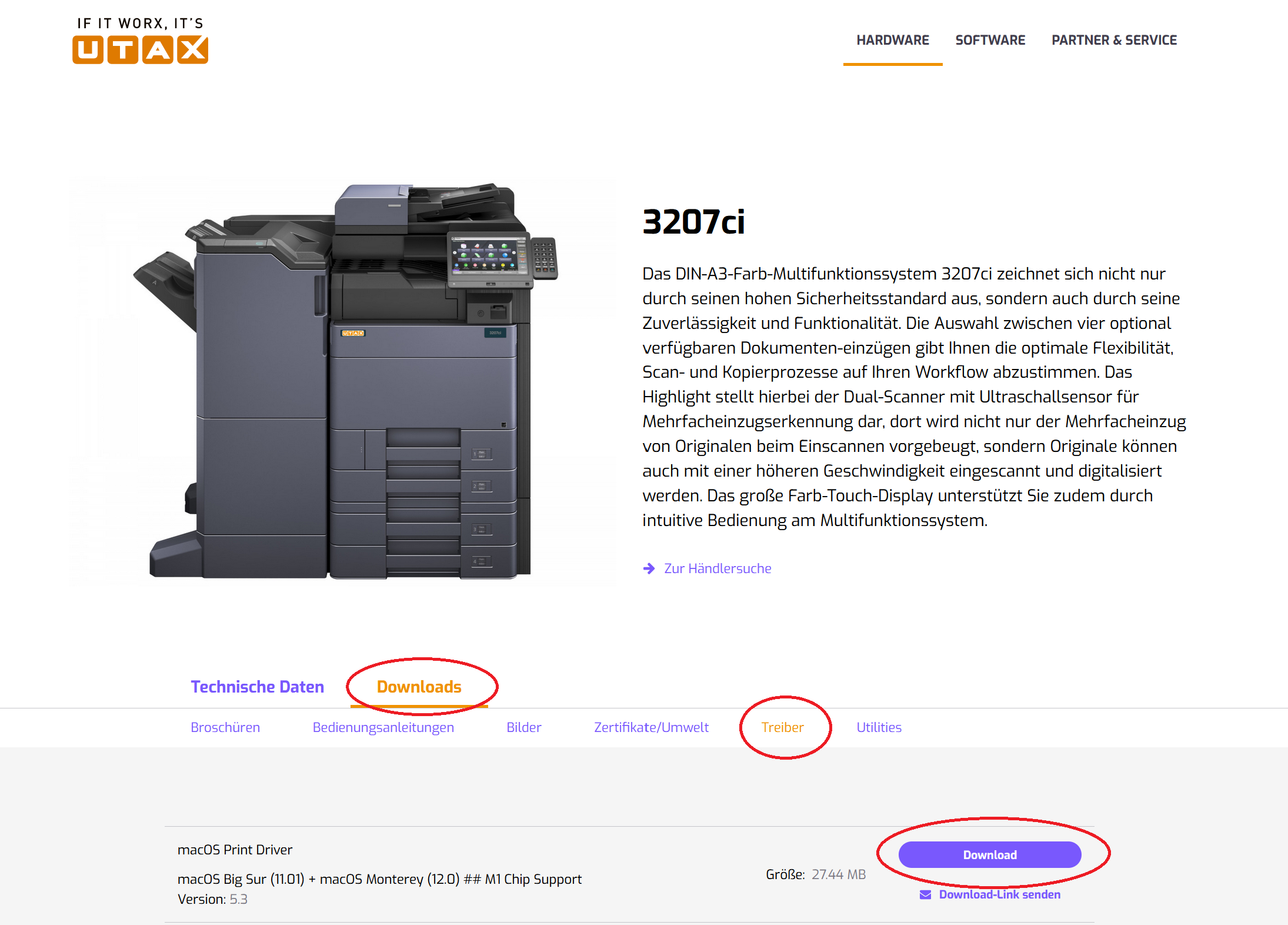
- Reiter Downloads
- Reiter Treiber
- Dort den "macOS Print Driver Big Sur (11.01) ## + macOS Monterey (12.0) ## M1 Chip Support Version:V5.3" herunterladen (eventuell gibt es mittlerweile eine neuere Version)
- Zip-Archiv entpacken und passende Datei auswählen
- UTAX OS X 10.9+ Web build 2021.03.23.dmg (oder vergleichbarer Dateiname) auf die Mac-Workstation kopieren.
- Mit Doppelklick darauf die Installation der Treiber starten
2. Installation des PCounter-Clients
- PcounterClient.dmg auf die Mac-Workstation kopieren (Download PcounterClient.dmg )
- Mit Doppelklick darauf die Installation starten
- Das grüne Pcounter-Client-Icon auf den Ordner Applications ziehen.
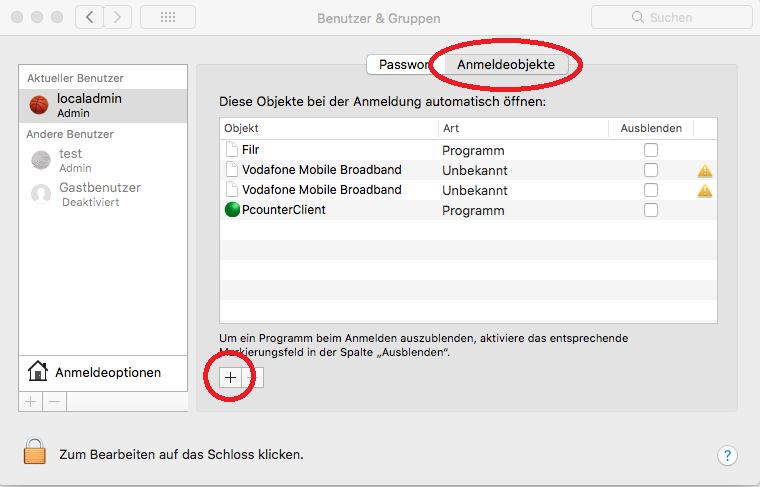
- Programm in Autostart aufnehmen:
Systemeinstellungen - Benutzer u. Gruppen - Anmeldeobjekte
Mit Klick auf "+" unter dem Fensterbereich die PcounterClient.app hinzufügen und die Umgebung verlassen. - Anschließend einen Neustart des Systems durchführen.
3. Einrichten von Druckern
- Systemeinstellungen - Hardware -Drucken & Scannen öffnen
- Unter dem linken Fensterbereich auf "+" klicken - anderen Drucker oder Scanner
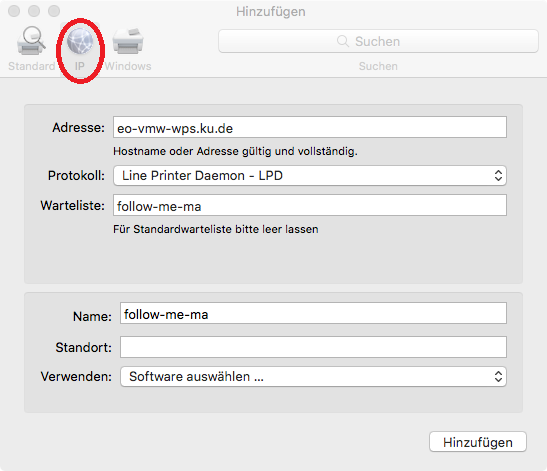
- In der Symbolleiste (oberer Fensterbereich) "IP" wählen
- Als Adresse "eo-vmw-wps.ku.de" eingeben
- Als Protokoll "Line Printer Daemon - LPD" einstellen
- Bei Warteliste "follow-me-ma" eingeben
- Als Name auch "follow-me-ma" eingeben
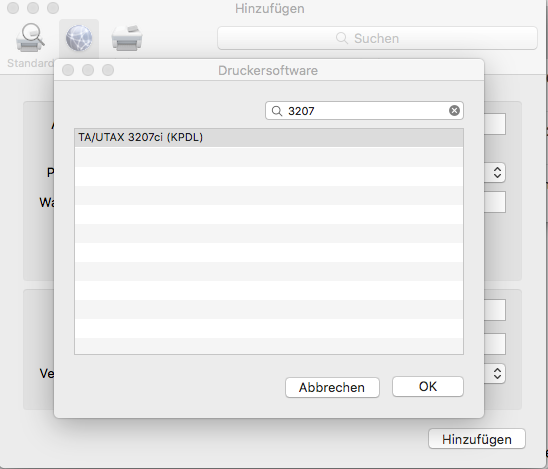
- Unter Verwenden "Software auswählen" klicken und aus der Liste "UTAX_TA 3207ci auswählen. Mit OK/Hinzufügen beenden und Umgebung verlassen
4. Drucken Studierende bzw. Mitarbeiter
Nachdem Sie den Drucker angewählt und auf "Drucken" geklickt haben, erscheint nach ca. 20 Sekunden der Pcounter-Client
Mitarbeiter geben hier Ihre Karten-Nummer ein
Studierende geben hier Ihre Kennung ein
(Achtung: Sie müssen vorher mit dem VPN Client verbunden sein!)